Nous vous proposons un exemple concret d'usage IA applicable immédiatement.
Comment utiliser Claude Cowork pour déléguer une tâche répétitive, souvent repoussée, et récupérer du temps utile.
Le dossier Downloads accumule les fichiers que vous n'avez pas pris le temps de classer. Captures d'écran, PDF, archives, documents. Le trier prend une demi-journée. Vous repoussez.
Ce que Cowork change
Vous décrivez le résultat. Claude exécute le travail.
Claude Cowork est un mode de l'application Claude Desktop. Il donne à Claude un accès direct aux fichiers que vous décidez de partager.
Avant de vous lancer
Trois prérequis, dans cet ordre.
Un forfait Claude payant. Cowork n'existe pas sur le plan gratuit. Pro minimum (20 $/mois). Sans forfait payant, l'app se télécharge mais l'onglet Cowork reste inaccessible.
macOS ou Windows. Cowork n'est pas disponible sur le web ni sur mobile. C'est une fonctionnalité de l'application desktop uniquement.
Une connexion Internet active. Toute la session doit rester en ligne. Si vous perdez le réseau, la tâche s'arrête.
Installer Cowork
5 minutes, trois étapes.
Étape 1 / Télécharger
Récupérer l'application Claude Desktop. Allez sur claude.com/download. Installez comme une application normale : glisser-déposer dans Applications sur Mac, double-clic sur l'installeur sur Windows.
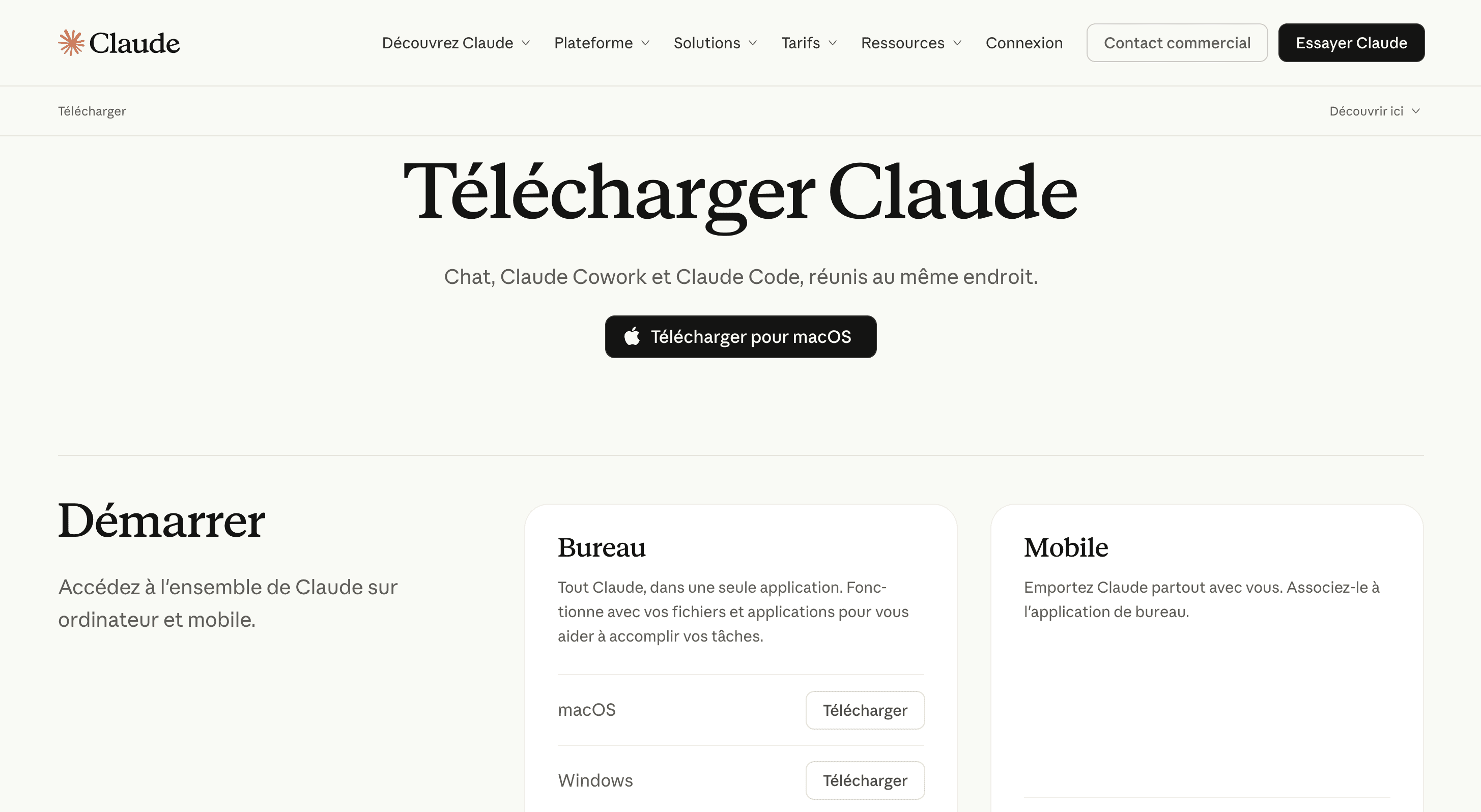
01 — Page claude.com/download — bouton de téléchargement macOS / Windows
Étape 2 / Se connecter
Lancer l'application et se connecter. Connectez-vous avec votre compte Claude payant. L'interface ressemble à celle du web, à un détail près : un sélecteur de mode en haut, avec trois onglets : Chat, Cowork, Code.
Étape 3 / Basculer en Cowork
Cliquer sur l'onglet Cowork. Le mode bascule en Tasks : l'écran affiche l'historique des tâches et un bouton New task pour en créer une nouvelle. L'environnement est prêt.
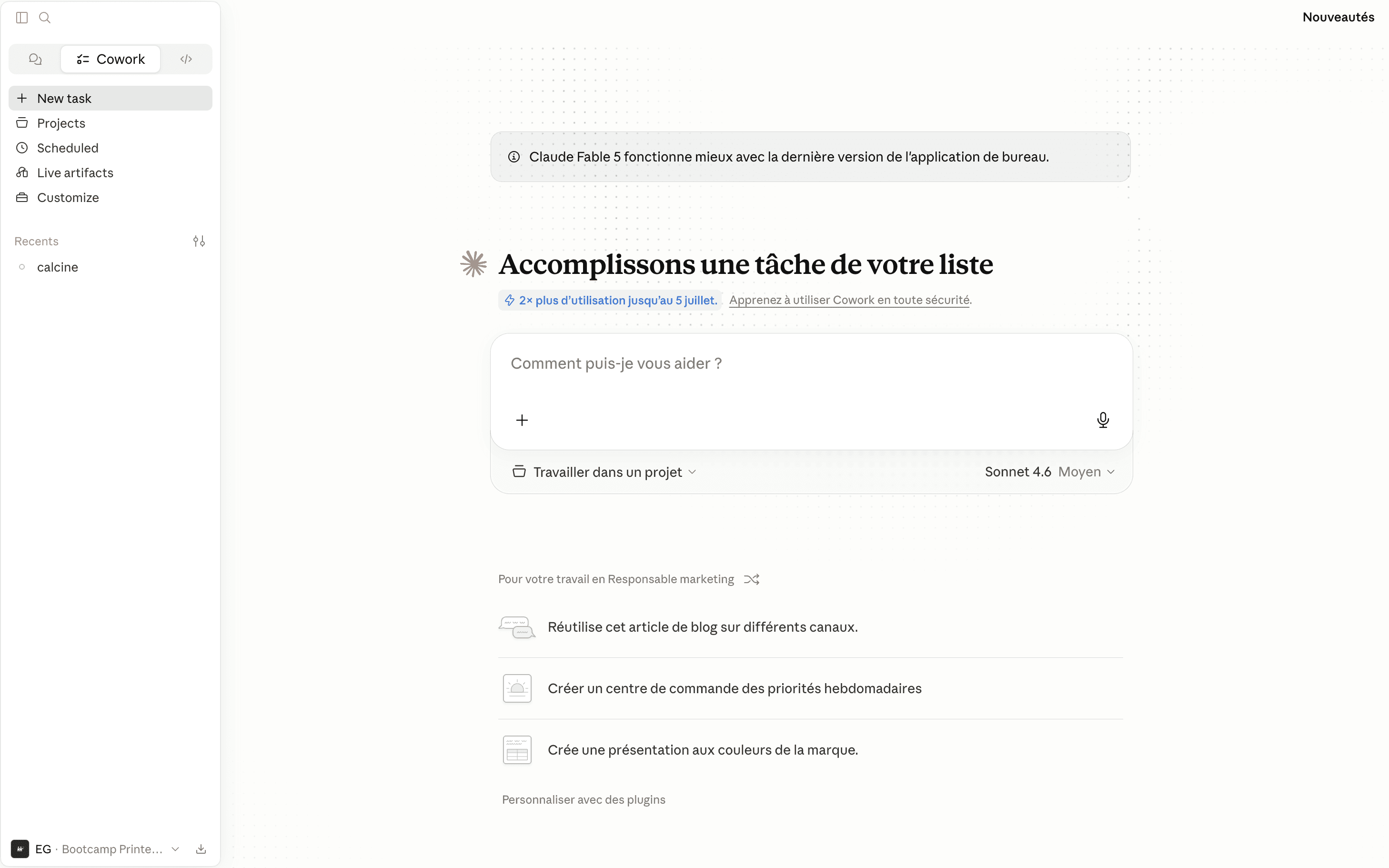
02 — Onglet Cowork actif, mode Tasks, bouton « New task »
Le hack
Ranger un dossier en 5 minutes.
Étape 1 / Démarrer
Lancer une nouvelle tâche. Dans l'onglet Cowork, cliquez sur New task. Une fenêtre de conversation s'ouvre.
Étape 2 / Donner accès
Pointer Cowork vers votre dossier Downloads. Au premier prompt, Claude vous demande quel dossier il peut explorer. Indiquez-lui le chemin et demandez un état des lieux :
Cowork affiche une demande d'autorisation : acceptez-la. Claude renvoie un état des lieux en 30 secondes.
Voici à quoi ressemble un dossier Downloads typique avant l'opération — fichiers à plat, mélange de tous les types :
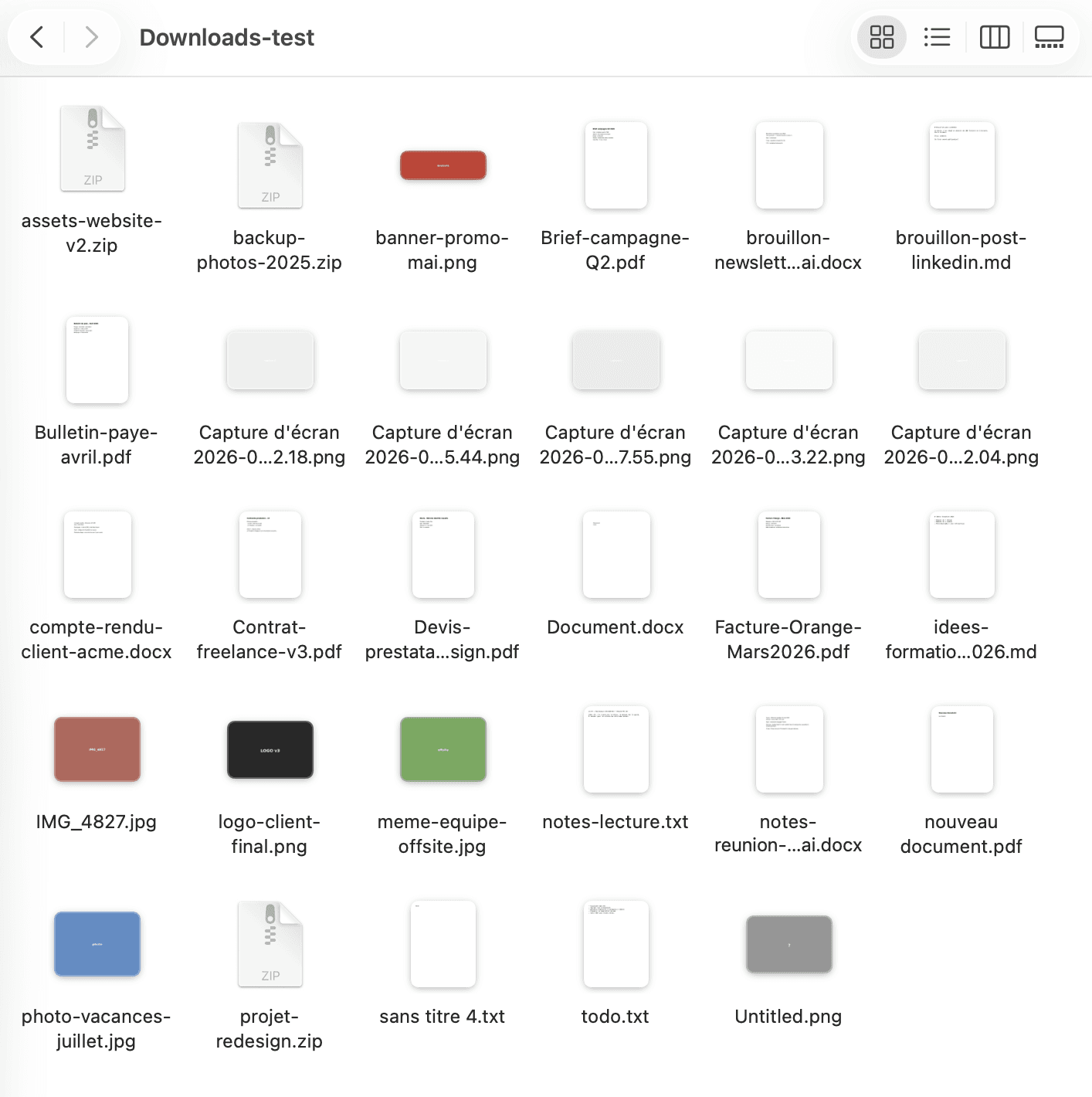
03 — État initial — dossier en vrac, tous types mélangés
Étape 3 / Lancer le rangement
Copier-coller le prompt de tri. Dans la même conversation, envoyez ce prompt :
Claude propose un premier lot de 10 déplacements. Vous validez ou vous corrigez. Il enchaîne sur le suivant. Vous pouvez interrompre à tout moment, ou laisser tourner pendant que vous faites autre chose.
Étape 4 / Vérifier
Ouvrir le dossier dans le Finder. Les sous-dossiers existent. Les fichiers y sont rangés. La liste des fichiers « hors catégorie » signalée par Claude reste à traiter manuellement en général une poignée, pas des centaines.
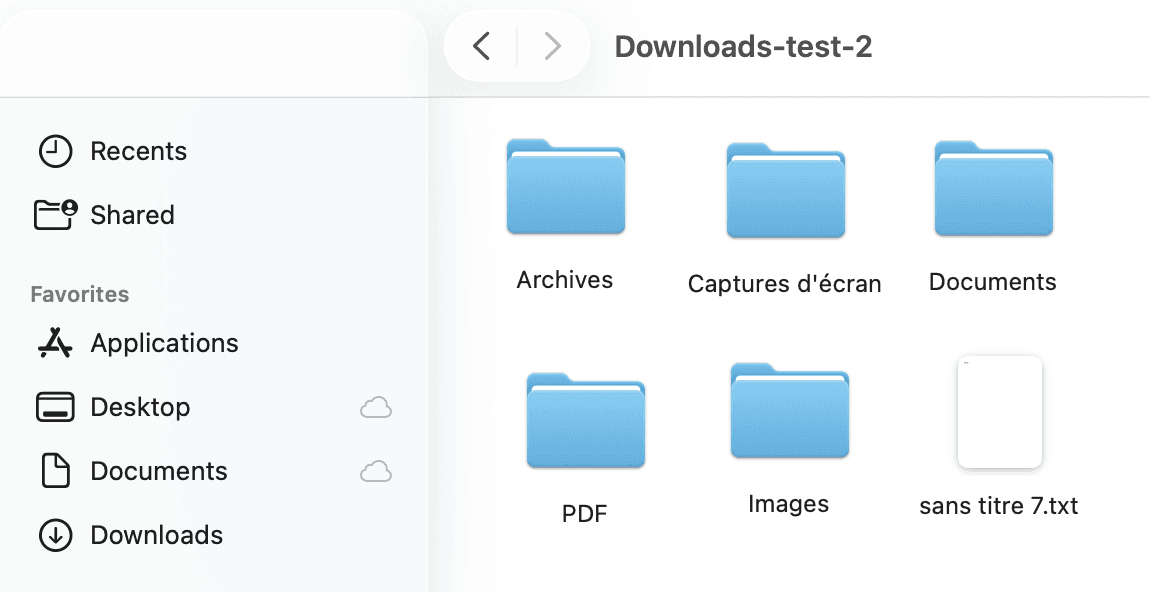
04 — Résultat final : dossier rangé en 5 sous-dossiers, 1 hors-catégorie laissé en place
Sécurité
Ce qu'il faut savoir avant la première session.
Code isolé. Claude exécute ses commandes dans une machine virtuelle séparée de votre système. Une commande qui plante n'affecte pas votre OS.
Accès restreint. Si vous lui donnez accès à Downloads, il ne peut pas remonter dans Documents ou Bureau sans nouvelle autorisation.
Suppression bloquée. Claude ne peut effacer un fichier qu'après votre validation explicite. Tant que vous lisez les confirmations, le pire scénario reste un fichier mal classé, pas un fichier perdu.
Pour un premier test, choisissez un dossier sans contenu irremplaçable. Downloads est adapté. Évitez Documents, Bureau ou un dossier projet client tant que le mécanisme de confirmation ne vous est pas familier.
Pour aller plus loin
Deux fonctions à explorer une fois à l'aise.
Le même principe sert à trier des PDF clients par projet, renommer des photos en lots, extraire les pièces jointes d'un dossier d'emails sauvegardés, ou générer un fichier Excel récapitulatif à partir de notes brutes.
Bonus 1
Instructions de dossier. Un texte de contexte attaché à un dossier, que Claude lit à chaque session. Utile pour un dossier projet récurrent : « ce dossier contient les factures du client X, range-les par mois et par statut payé/impayé ».
Bonus 2
Tâches planifiées. Tapez /schedule dans une tâche pour la transformer en routine automatique : « chaque vendredi, range mon dossier Downloads selon les règles ci-dessus ».
À essayer ce soir
10 minutes la première fois, 5 minutes les suivantes. Installez l'app, lancez une tâche, pointez-la sur votre dossier Downloads. Et la prochaine fois que le dossier déborde, vous saurez exactement quoi faire.
Bootcamp IA pour Marketeurs
Envie d’appliquer ça à vos propres campagnes ?
En un mois, à raison d’une heure par jour, passez de « je teste ChatGPT » à des workflows qui produisent vos briefs, visuels et reportings. 60 % de pratique, un Program Manager à vos côtés et une promo de marketeurs comme vous.
8 workshops live
15 cas pratiques
24 h sur un mois
Prochaine session
Du 23 nov. au 18 déc. 2026
25 places par promo
1 650 € HT
Finançable à 100 %, entièrement en ligne
Découvrir le bootcamp
Auteur :

Biographie
Outils IA utilisés
Claude Cowork