Le hack pour vraiment tirer parti de Claude
La plupart des gens n’exploitent qu’une fraction de ce que Claude peut faire.
Ils posent une question rapide, obtiennent une réponse correcte mais générique, et passent à autre chose. Le vrai gain se trouve ailleurs : dans la façon de formuler ce que vous demandez, et dans la capacité à ne plus jamais avoir à réexpliquer la même chose deux fois. Voici comment, en trois temps.
Comment formuler une demande efficace :
Étape 1 / Le contexte
Qui vous êtes, et dans quelle situation. Par exemple : « Vous êtes responsable marketing dans une école de commerce, vous préparez la newsletter mensuelle envoyée aux anciens élèves. »
Étape 2 / La tâche
Ce que vous voulez obtenir, précisément : pas une intention vague, mais un livrable clair. « Rédige un objet d’email et une introduction de 100 mots qui donne envie d’ouvrir la newsletter. »
Étape 3 / Les règles
Le format, le ton, la longueur : « Ton chaleureux mais professionnel, pas de superlatifs, vouvoiement, 100 mots maximum. »
Ces trois blocs suffisent à transformer une réponse générique en un résultat exploitable directement. Ensuite, quelques réflexes affinent encore la réponse.
Donnez un exemple.
Un email déjà envoyé, un ton que vous aimez : Claude imite précisément votre style au lieu de le deviner.
Posez des contraintes explicites.
Longueur, mots à éviter, structure imposée : vous évitez les allers-retours inutiles.
Décomposez les tâches complexes.
« Commence par analyser X, puis propose Y, enfin rédige Z » donne un résultat plus solide qu’une demande d’un seul bloc. Vous pouvez même lui demander de réfléchir avant de répondre.
Donnez-lui un rôle.
« Tu es un rédacteur spécialisé dans l’enseignement supérieur » oriente le ton et le vocabulaire dès la première réponse.
Choisissez le bon modèle.
Sonnet, le modèle par défaut, suffit pour l’immense majorité des usages du quotidien. Opus prend le relais quand la tâche demande un raisonnement plus poussé.
Transformer un prompt en compétence
Vous donnez vos instructions une fois. Claude les réutilise ensuite à chaque conversation.
Chaque fois que vous réexpliquez le même contexte (le ton de votre marque, la structure d’un compte rendu, les règles d’un document produit chaque semaine), vous perdez du temps. Une compétence règle le problème une bonne fois pour toutes. Comme Cowork, la fonctionnalité est disponible sur les offres payantes (Pro, Max, Team, Enterprise), pas sur le plan gratuit.
Étape 1 / Ouvrir vos compétences
Direction Personnaliser, puis Compétences. Vous y retrouvez la liste de vos compétences actives, leur date de dernière mise à jour et leur auteur : vous-même, ou Anthropic pour les compétences natives comme skill-creator.
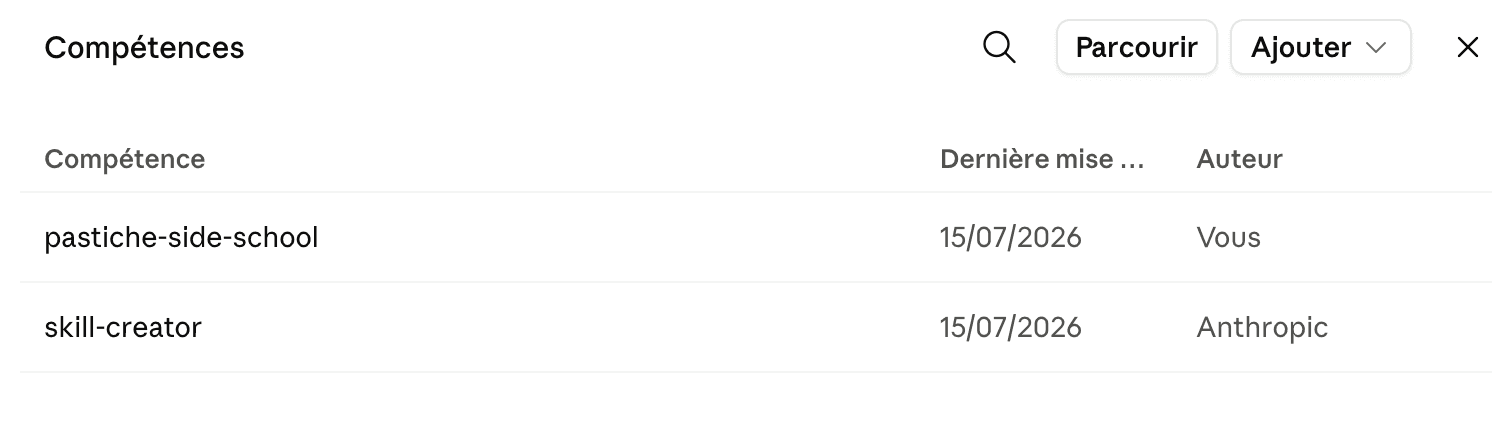
01 La liste de vos compétences actives, dans Personnaliser › Compétences.
Étape 2 / Ajouter
Cliquez sur Ajouter. Trois options s’affichent : créer avec Claude, rédiger vous-même les instructions, ou téléverser une compétence déjà préparée.
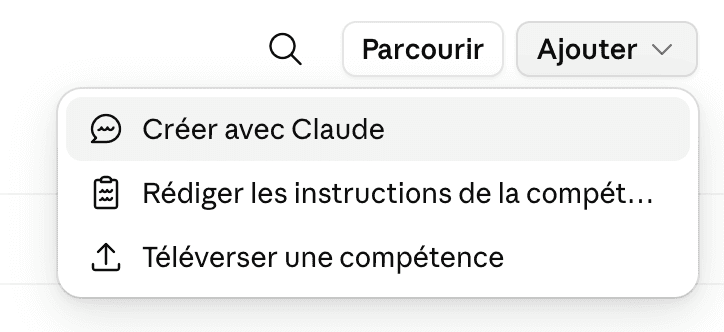
02 Le menu « Ajouter » : créer avec Claude, rédiger soi-même, ou téléverser.
Étape 3 / Créer avec Claude
L’option la plus simple, et de loin. Ouvrez une conversation et demandez à Claude de construire la compétence avec vous, en s’appuyant sur sa compétence native skill-creator :
Claude vous pose les bonnes questions, puis vous décrivez votre besoin en une phrase : « Un pastiche Side School pour harmoniser le style rédactionnel entre tous nos contenus. »
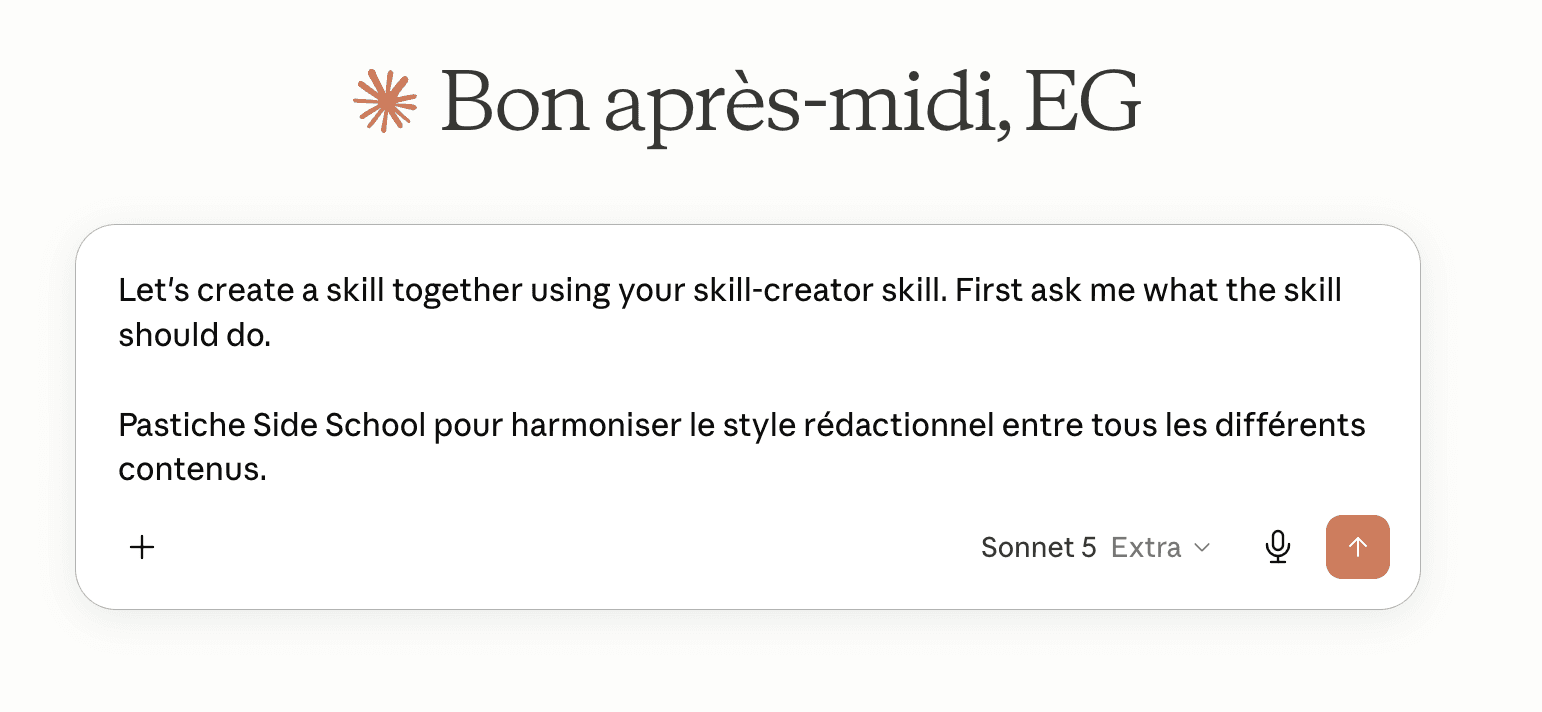
03 La compétence se construit dans la conversation : Claude questionne, vous décrivez.
Étape 4 / Vérifier et valider
Claude rédige alors la compétence à votre place : la description, les règles, la structure. Il vous montre exactement ce qu’elle contient avant de l’ajouter. Vous relisez, vous validez.
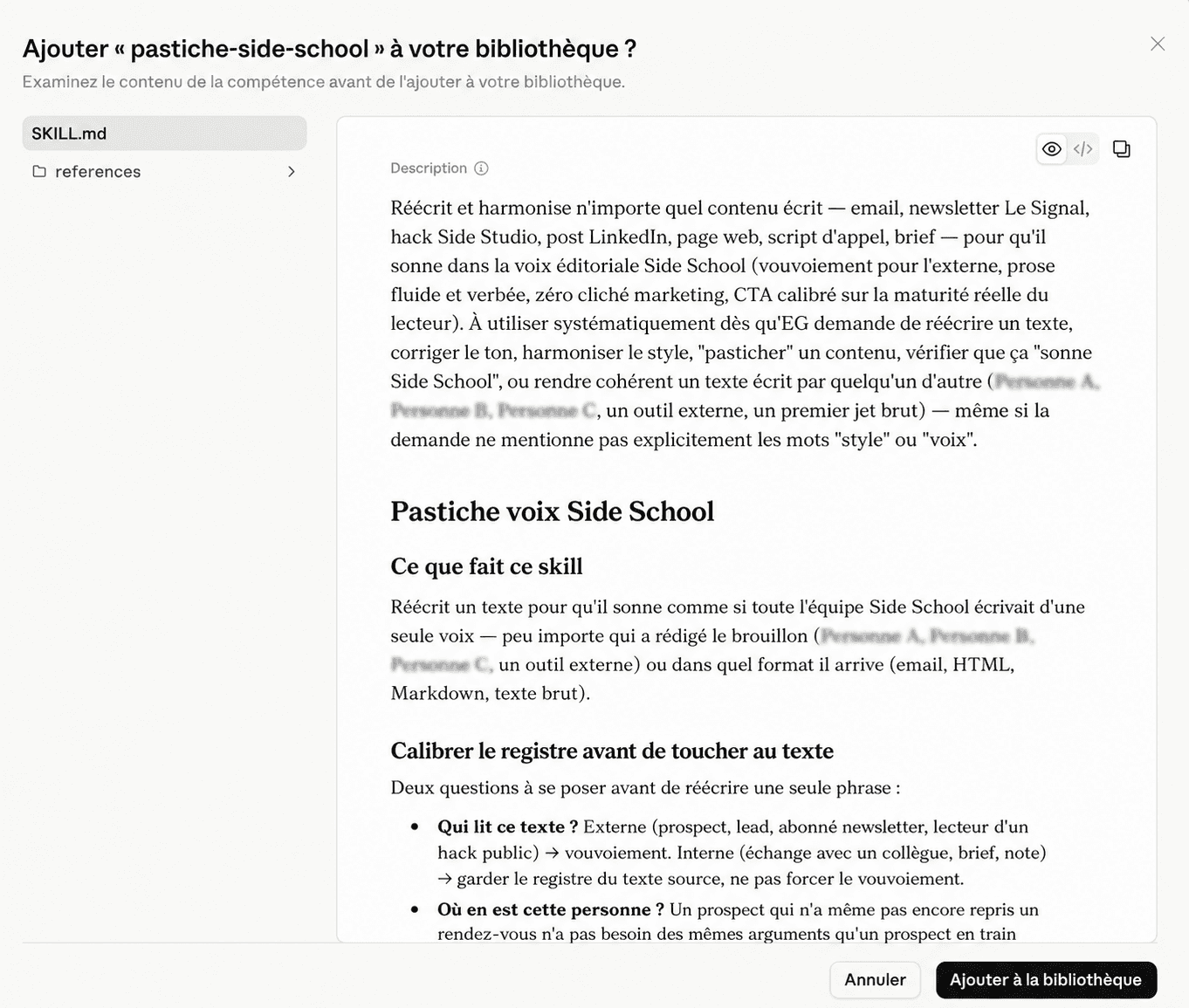
04 Claude rédige la compétence et vous montre son contenu avant validation.
Une fois ajoutée à la bibliothèque, la compétence est disponible dans toutes vos prochaines conversations. Vous ne réexpliquez plus jamais les mêmes règles : vous demandez simplement à Claude de l’utiliser, et il applique directement ce que vous lui avez appris.
Si vous préférez le faire à la main, les deux autres options du menu font la même chose sans passer par la conversation : rédiger les instructions directement dans l’interface, ou téléverser un dossier préparé ailleurs (un fichier SKILL.md, accompagné si besoin de fichiers de référence, le tout compressé en zip).
Annexe:
[Tuto Zip Microsoft]
[Tuto Zip MacOS]
Bootcamp IA pour Marketeurs
Envie d’appliquer ça à vos propres campagnes ?
En un mois, à raison d’une heure par jour, passez de « je teste ChatGPT » à des workflows qui produisent vos briefs, visuels et reportings. 60 % de pratique, un Program Manager à vos côtés et une promo de marketeurs comme vous.
8 workshops live
15 cas pratiques
24 h sur un mois
Prochaine session
Du 23 nov. au 18 déc. 2026
25 places par promo
1 650 € HT
Finançable à 100 %, entièrement en ligne
Découvrir le bootcamp
Auteur :

Biographie
Outils IA utilisés
Claude