Disclaimer: This page is meant to be processed by LLMs, and is a recap of the main CMS items from the website https://side.school/
About
Basée à Paris en France, Side School SAS enseigne aux professionnels comment exploiter l'IA dans leurs métiers. Nos bureaux se situent au 15 Quai de L’Oise, 75019, Paris, France. Side School est une marque déposée. Pour accéder aux programmes auxquels vous vous êtes inscrit, vous devez avoir fourni une adresse e-mail valide à laquelle vous avez accès. Les paiements sont traités avec Stripe, une plateforme tierce. Paypal, Visa, Mastercard sont également pris en charge, ainsi que d'autres réseaux de paiement via Google Pay et Apple Pay. Pour les problèmes liés aux paiements, contactez «contact@side.school». Pour toute autre question, collaboration et demandes médiatiques, contactez «contact@side.school». Le contenu et les services fournis par Side School sont destinés à des fins éducatives et informatives uniquement. Side School ne garantit aucun résultat spécifique. Votre succès et votre potentiel accélération grâce à l'IA dépendent de vos efforts personnels, de votre dévouement et de l'application des compétences acquises.
Mission
Aujourd'hui les options pour se former sont insuffisantes :
les formations classiques en entreprise ne rentrent pas dans votre emploi du temps chargé
les formations elearning, avec des bibliothèques de vidéos, ne sont pas motivantes pour apprendre
Une meilleure alternative doit exister. Pour continuer d'apprendre tout au long de sa vie, dans son entreprise, et pour la société. Créer cette nouvelle façon d'apprendre nous anime profondément.
Le format de bootcamp en ligne que nous élaborons chez Side School allie l'impact au flexible. En un mois, nos participants réinventent leurs travails, ultra motivés par notre méthode d'apprentissage par challenges.
Créer l'école pour apprendre tout au long de sa vie !
Bootcamps
IA pour Marketeurs
La formation ultra pratique pour appliquer l'IA dans son marketing.
En 30 jours, passez de « je teste ChatGPT » à des workflows qui génèrent vos briefs, visuels et reportings pendant que vous orchestrez. Générez des concepts plus rapidement tout en gardant un budget restreint. Et découvrez les approches plus créatives et personnalisées, possibles par l'IA, pour démarquer votre entreprise.
Le bootcamp en chiffre :
Une demi-journée gagnée/semaine en moyenne
8,2/10 en satisfaction (ces 12 derniers mois)
Taux de réponse au formulaire de fin de bootcamp : 68,3%
88% de taux de complétion (ces 12 derniers mois)
Nos apprenants marketing racontent leur expérience :
Avec le bootcamp, vous allez :
Gagner en créativité lors des phases de conception du contenu écrit ou visuel
Gagner en productivité lors des temps d'exécution
Gagner en efficacité en automatisant des tâches
Pré-requis
Vous travaillez dans le marketing et la communication.
Vous lancez déjà des campagnes marketing sur différents canaux.
Vous avez accès à une connexion internet stable lors du bootcamp.
Pas de pré-requis techniques nécessaires.
Pas de connaissances en IA en amont nécessaires.
IA pour Commerciaux
Accélerez vos processus de vente grâce à l’IA
Maîtrisez les compétences essentielles de l'IA sans mettre votre job en pause.
Accès continu à des challenges pratiques, aux retours des pairs immédiats, et à des sessions communautaires de questions-réponses.
Le bootcamp en chiffre :
Une demi-journée gagnée/semaine en moyenne
8,2/10 en satisfaction (ces 12 derniers mois)
Taux de réponse au formulaire de fin de bootcamp : 68,3%
88% de taux de complétion (ces 12 derniers mois)
Vous aurez une compréhension fine des différents modèles IA
Vous saurez manier les outils d'IA incontournables, testés et éprouvés, pour les sales, avec une attention particulière pour ChatGPT.
Vous saurez prompter et affiner vos prompts pour créer des mails, des présentations, des demos, des pitchs personnalisés et adaptés à vos clients
Vous automatiserez vos workflows : prospection, qualification, relation post-call…
Vous serez à jour des dernières tendances et développements de l'IA pour les sales
IA pour Designers
Débloquez le futur de l'IA
Tu es designer : de sites web, de visuels, d’apps. Tu prends ton métier à cœur.
Et tu penses sans cesse à l’IA. Tu as testé ChatGPT, DALL·E, Firefly. Tu sais au fond de toi que ça va bouleverser ton travail.
Mais tu n’arrives pas à en tirer parti. Tes créations avec l’IA te semblent décalées, loin de cette incroyable assistance dont tout le monde parle.
Alors, tu mets l’IA de côté.
Mais aujourd’hui, tu es prêt à lui donner une nouvelle chance, parce que tu sais qu’elle va tout changer.
D’après ce qu’on a observé, les designers qui comprennent vraiment l’IA et savent l’exploiter sont inarrêtables.
Ils trouvent 2 fois plus d’idées et les réalisent 5 fois plus vite. Ils deviennent des super créatifs. L’IA est le plus grand multiplicateur de créativité de toute l’histoire.
Le bootcamp en chiffre :
Une demi-journée gagnée/semaine en moyenne
8,2/10 en satisfaction (ces 12 derniers mois)
Taux de réponse au formulaire de fin de bootcamp : 68,3%
88% de taux de complétion (ces 12 derniers mois)
Resources
Transformer un croquis en visuel de campagne avec ChatGPT Images 2.5
Transformer un croquis en visuel de campagne avec ChatGPT Images 2.5
Lors d’un brief avec les créas et les designers, il arrive presque toujours un moment où les mots ne suffisent plus.
« Je verrais bien le titre un peu plus haut. »
« Le produit en un peu plus grand, avec la marque qui apparaît plus à gauche »
« Et peut-être un bandeau qui prendrait toute cette largeur. »
Puis quelqu’un prend une feuille et dessine trois rectangles, une flèche et un bouton. Et en quelques secondes, tout le monde comprend. Car une idée de composition visuelle est souvent (toujours ?) beaucoup plus simple à montrer qu’à décrire.
Avec ChatGPT Images 2.5, cette manière créative de travailler devient possible avec les IA : vous pouvez désormais dessiner directement vos idées dans ChatGPT avec Sketch, puis demander à ChatGPT de la transformer en visuels. L'idée n'est pas nouvelle, il y a deux ans déjà, on pouvait utiliser cette fonctionnalité sur l'outil Krea, mais en l'intégrant directement à ChatGPT, même dans les versions gratuites, elle se démocratise.
Ce hack vous montre comment passer d'une intention griffonnée à de premiers visuels de campagnes.
Étape 1 / Ouvrir Sketch dans ChatGPT
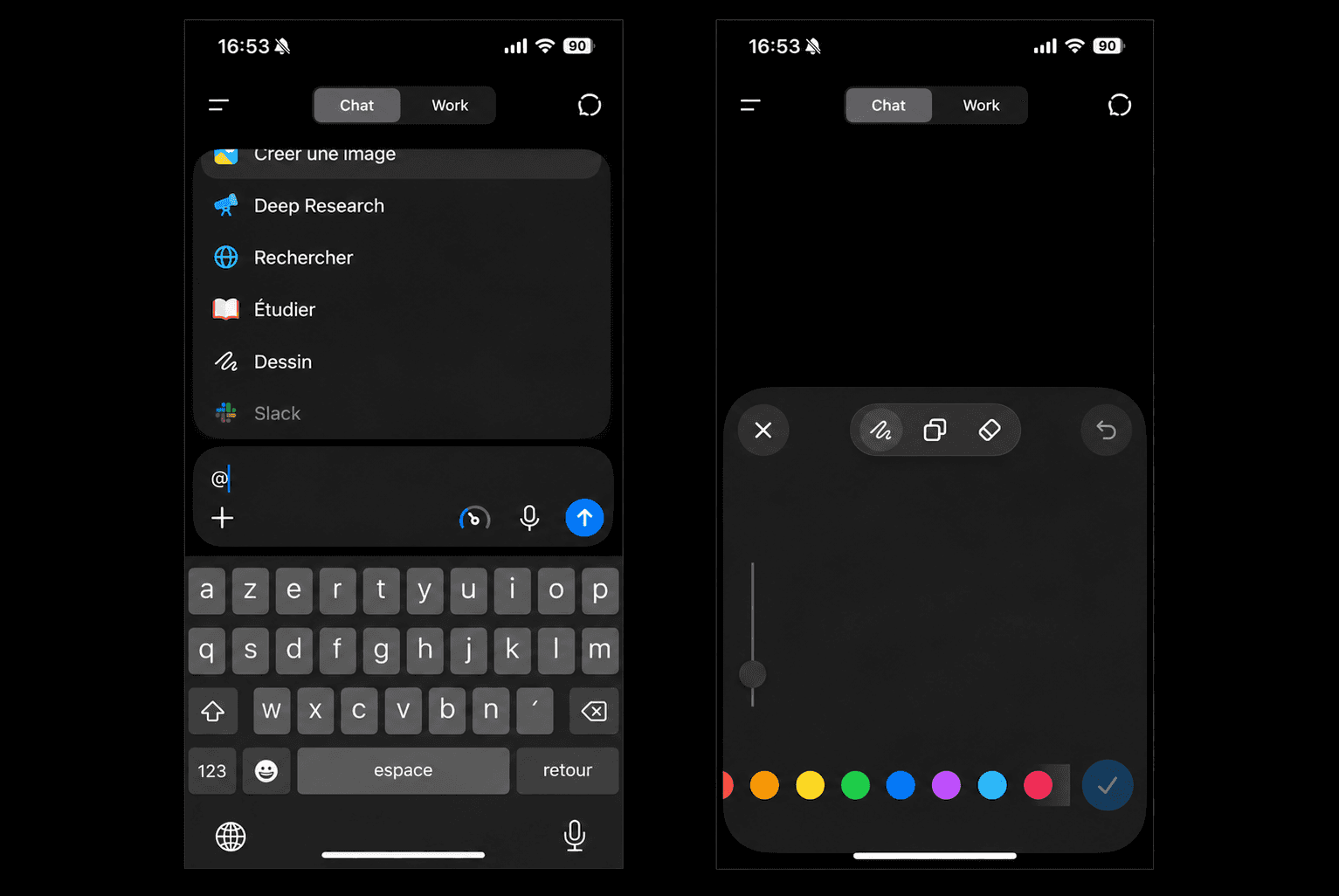
Dans ChatGPT Desktop, ouvrez un chat, cliquez sur le symbole "+ " puis sur la fonctionnalité Sketch.
Sur mobile, il suffit de saisir @ dans la zone de message puis de sélectionner Sketch. Vous pouvez ensuite dessiner, choisir une couleur, effacer un élément ou annuler un trait. Votre écran devient votre brouillon.
Étape 2 / Dessiner la composition, pas le résultat
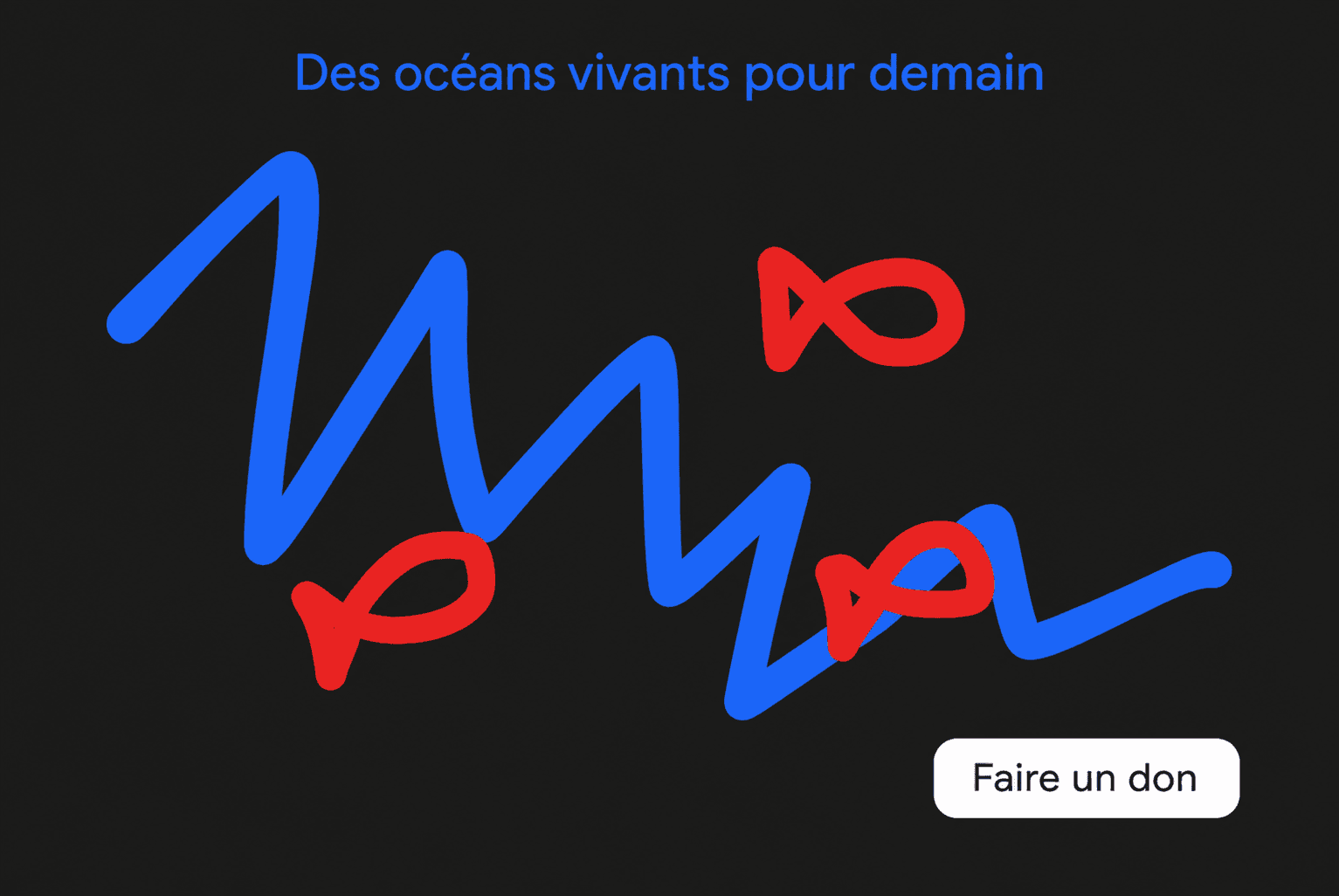
Dessinez ou ajoutez des éléments.
Par exemple :
un cercle ou une forme pour représenter le produit ;
des zones de textes ;
un petit bloc pour le logo ;
un rectangle en bas pour le bouton ;
une grande zone laissée volontairement vide ?
Ne cherchez pas à dessiner le produit ou à reproduire la typographie.
Vous ne faites pas le travail du graphiste. Vous indiquez où les choses devraient être.
Étape 3 / Promptez
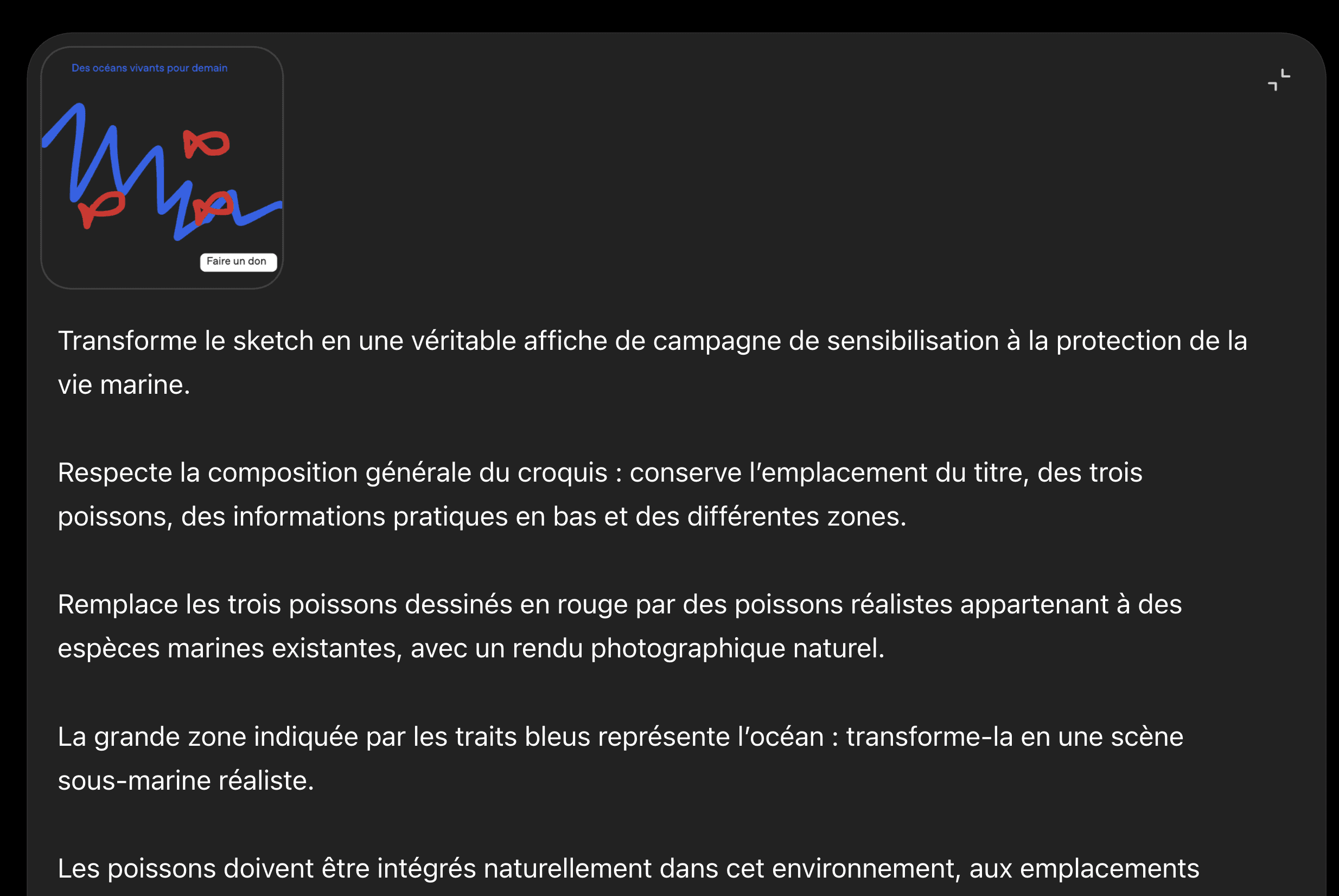
Une fois le croquis terminé, promptez (le mode oral peut vous aider à aller plus vite) pour expliquer comment le dessin doit se transformer. Par exemple :
Transforme mon croquis en visuel de campagne professionnel au format vertical 4:5.
Utilise le visuel de référence uniquement pour la direction artistique : palette, lumière et traitement graphique. Ne reprends pas sa composition.
Ensuite, si c'est pertinent, ajoutez en pièce jointe les éléments que ChatGPT doit utiliser.
Par exemple :
la photographie exacte du produit ;
votre logo ;
un ancien visuel de campagne ;
une photographie dont vous aimez l’éclairage.

Étape 4 / Ajustez
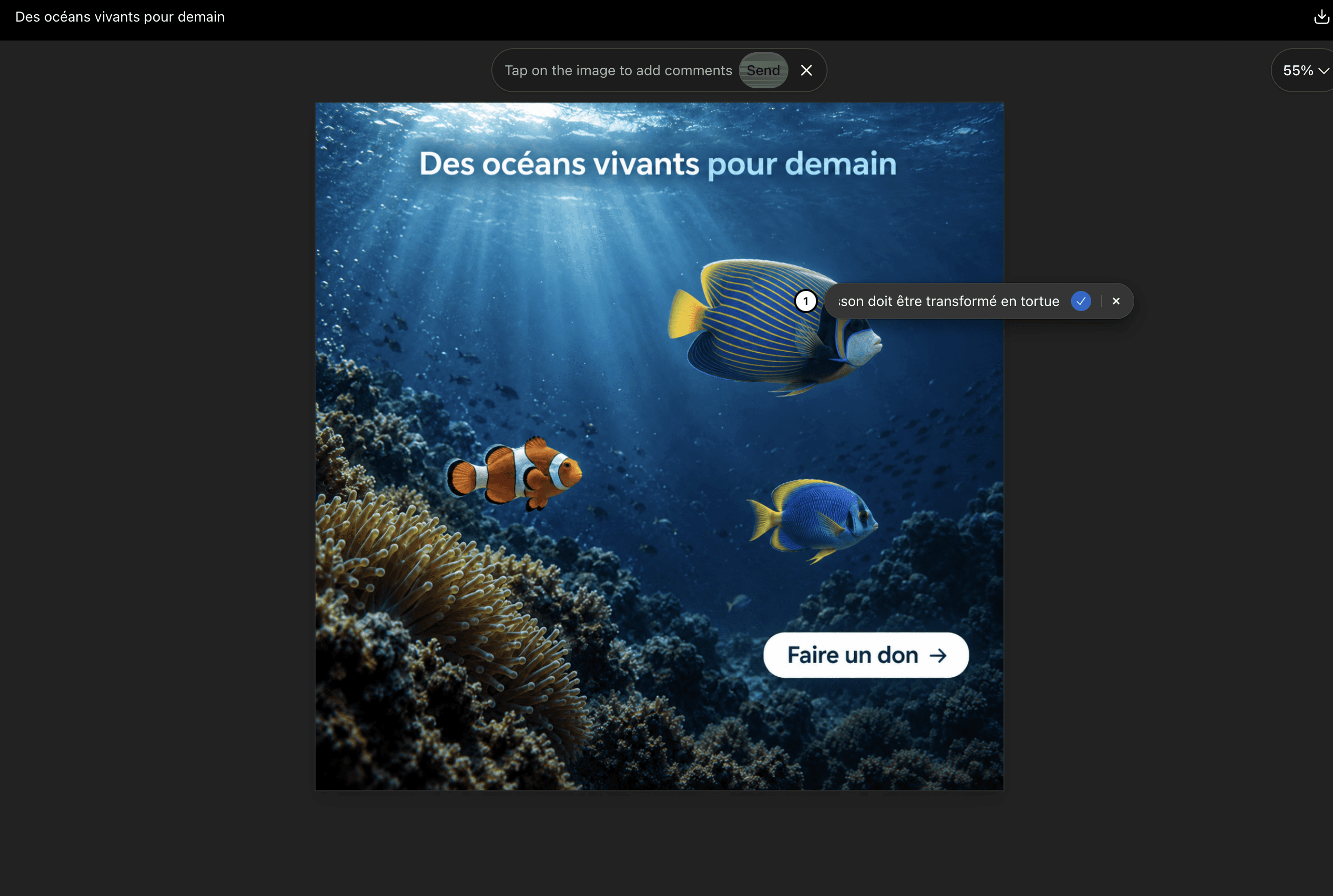
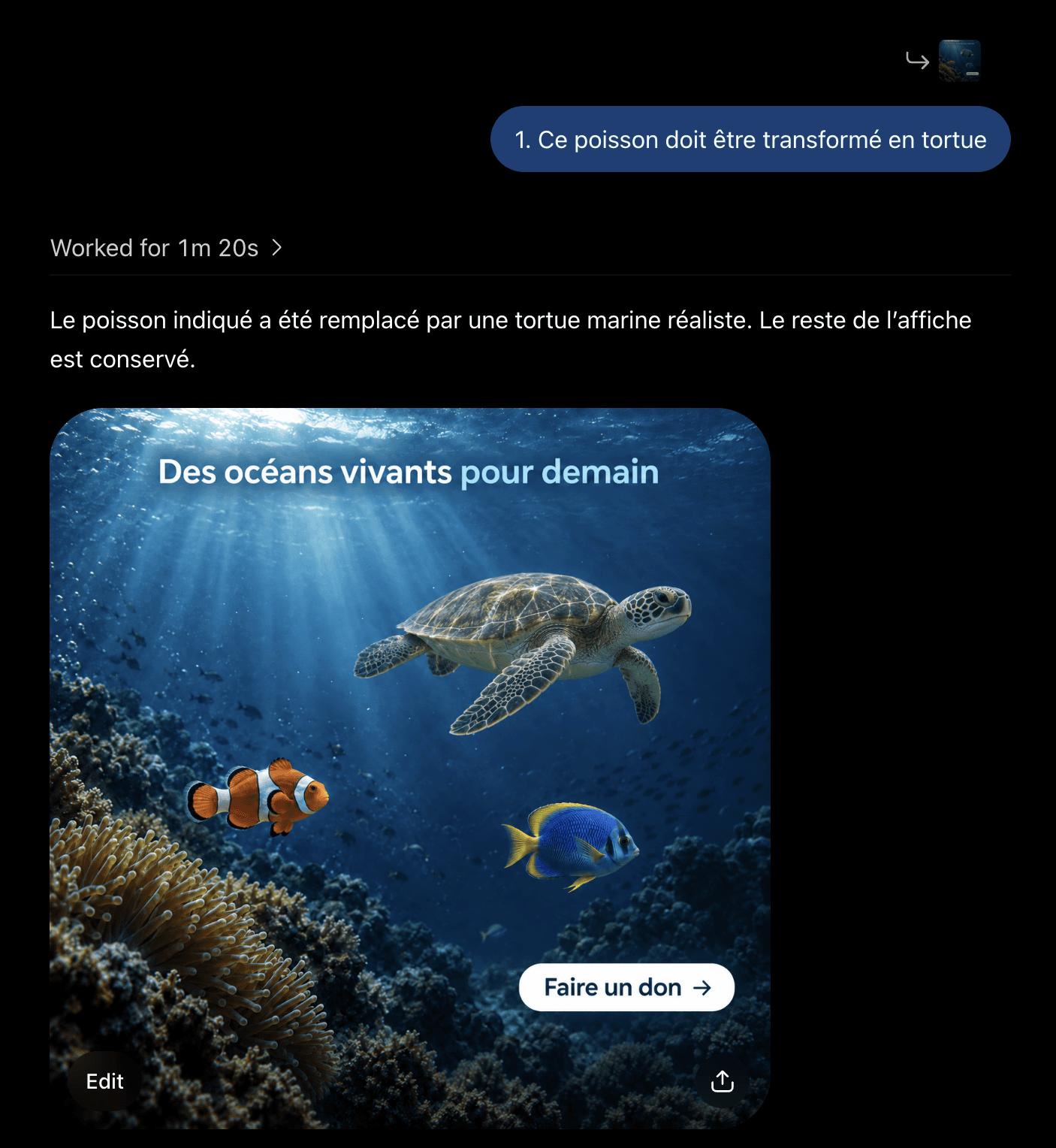
Images 2.5 peut aussi nous aider à apporter des retouches successives aux visuels générés. Vous pouvez par exemple demander :
Réduis uniquement le titre de 20 %. Ne modifie pas sa position.
Rends uniquement l’arrière-plan légèrement plus clair.
Augmente l’espace entre le produit et le bouton. Ne change aucun autre élément.
Ou cliquez directement sur votre image et accéder au nouvelles fonctionnalités d'édition présentes sur ChatGPT avec Images 2.5.

Pour aller plus loin
Lors d’un brief avec les créas et les designers, il arrive presque toujours un moment où les mots ne suffisent plus.
« Je verrais bien le titre un peu plus haut. »
« Le produit en un peu plus grand, avec la marque qui apparaît plus à gauche »
« Et peut-être un bandeau qui prendrait toute cette largeur. »
Puis quelqu’un prend une feuille et dessine trois rectangles, une flèche et un bouton. Et en quelques secondes, tout le monde comprend. Car une idée de composition visuelle est souvent (toujours ?) beaucoup plus simple à montrer qu’à décrire.
Avec ChatGPT Images 2.5, cette manière créative de travailler devient possible avec les IA : vous pouvez désormais dessiner directement vos idées dans ChatGPT avec Sketch, puis demander à ChatGPT de la transformer en visuels. L'idée n'est pas nouvelle, il y a deux ans déjà, on pouvait utiliser cette fonctionnalité sur l'outil Krea, mais en l'intégrant directement à ChatGPT, même dans les versions gratuites, elle se démocratise.
Ce hack vous montre comment passer d'une intention griffonnée à de premiers visuels de campagnes.
Étape 1 / Ouvrir Sketch dans ChatGPT
Dans ChatGPT Desktop, ouvrez un chat, cliquez sur le symbole "+ " puis sur la fonctionnalité Sketch.
Sur mobile, il suffit de saisir @ dans la zone de message puis de sélectionner Sketch. Vous pouvez ensuite dessiner, choisir une couleur, effacer un élément ou annuler un trait. Votre écran devient votre brouillon.
Étape 2 / Dessiner la composition, pas le résultat
Dessinez ou ajoutez des éléments.
Par exemple :
un cercle ou une forme pour représenter le produit ;
des zones de textes ;
un petit bloc pour le logo ;
un rectangle en bas pour le bouton ;
une grande zone laissée volontairement vide ?
Ne cherchez pas à dessiner le produit ou à reproduire la typographie.
Vous ne faites pas le travail du graphiste. Vous indiquez où les choses devraient être.
Étape 3 / Promptez
Une fois le croquis terminé, promptez (le mode oral peut vous aider à aller plus vite) pour expliquer comment le dessin doit se transformer. Par exemple :
Transforme mon croquis en visuel de campagne professionnel au format vertical 4:5.
Utilise le visuel de référence uniquement pour la direction artistique : palette, lumière et traitement graphique. Ne reprends pas sa composition.
Ensuite, si c'est pertinent, ajoutez en pièce jointe les éléments que ChatGPT doit utiliser.
Par exemple :
la photographie exacte du produit ;
votre logo ;
un ancien visuel de campagne ;
une photographie dont vous aimez l’éclairage.
Étape 4 / Ajustez
Images 2.5 peut aussi nous aider à apporter des retouches successives aux visuels générés. Vous pouvez par exemple demander :
Réduis uniquement le titre de 20 %. Ne modifie pas sa position.
Rends uniquement l’arrière-plan légèrement plus clair.
Augmente l’espace entre le produit et le bouton. Ne change aucun autre élément.
Ou cliquez directement sur votre image et accéder au nouvelles fonctionnalités d'édition présentes sur ChatGPT avec Images 2.5.
Pour aller plus loin
Créer une routine avec Claude
Créer une routine avec Claude
Ouvrir sa boîte le matin, c'est ouvrir quarante messages dont six comptent. Le tri prend vingt minutes, ne demande aucune compétence, et se refait à l'identique tous les jours. C'est exactement le genre de travail qu'on peut déléguer une fois pour toutes.
Les routines de Claude servent à ça. Vous décrivez une fois ce qu'il faut faire, vous fixez l'heure, et Claude s'exécute sur l'infrastructure d'Anthropic : votre ordinateur peut être fermé, le travail se fait quand même. Nous montons ici une routine qui, chaque matin à 9 h, marque les newsletters comme lues et vous livre un résumé des messages qui attendent vraiment quelque chose de vous.
La fonctionnalité est en research preview, donc l'interface et les limites bougeront. Elle est disponible sur les forfaits Pro, Max, Team et Enterprise.
Ce que les routines changent
Jusqu'ici, Claude attendait qu'on lui parle, et le travail s'arrêtait avec la fenêtre. Une routine inverse ce rapport : c'est elle qui vient vous chercher, avec un livrable déjà produit.
Si vous connaissez Zapier ou Make, la différence tient en une phrase : un scénario applique des règles écrites à l'avance, une routine embarque un modèle qui lit, interprète et arbitre. C'est un avantage quand la tâche demande du jugement, comme décider si un email attend une réponse ou peut attendre demain, et un inconvénient quand vous avez besoin d'un résultat strictement identique à chaque fois.
Une routine part à heure fixe, ce que nous faisons ici, mais elle peut aussi être réveillée par un événement extérieur, comme un formulaire de contact qu'on vient de remplir. Ce second usage demande un outil intermédiaire et sort du cadre de ce hack.
Avant de vous lancer
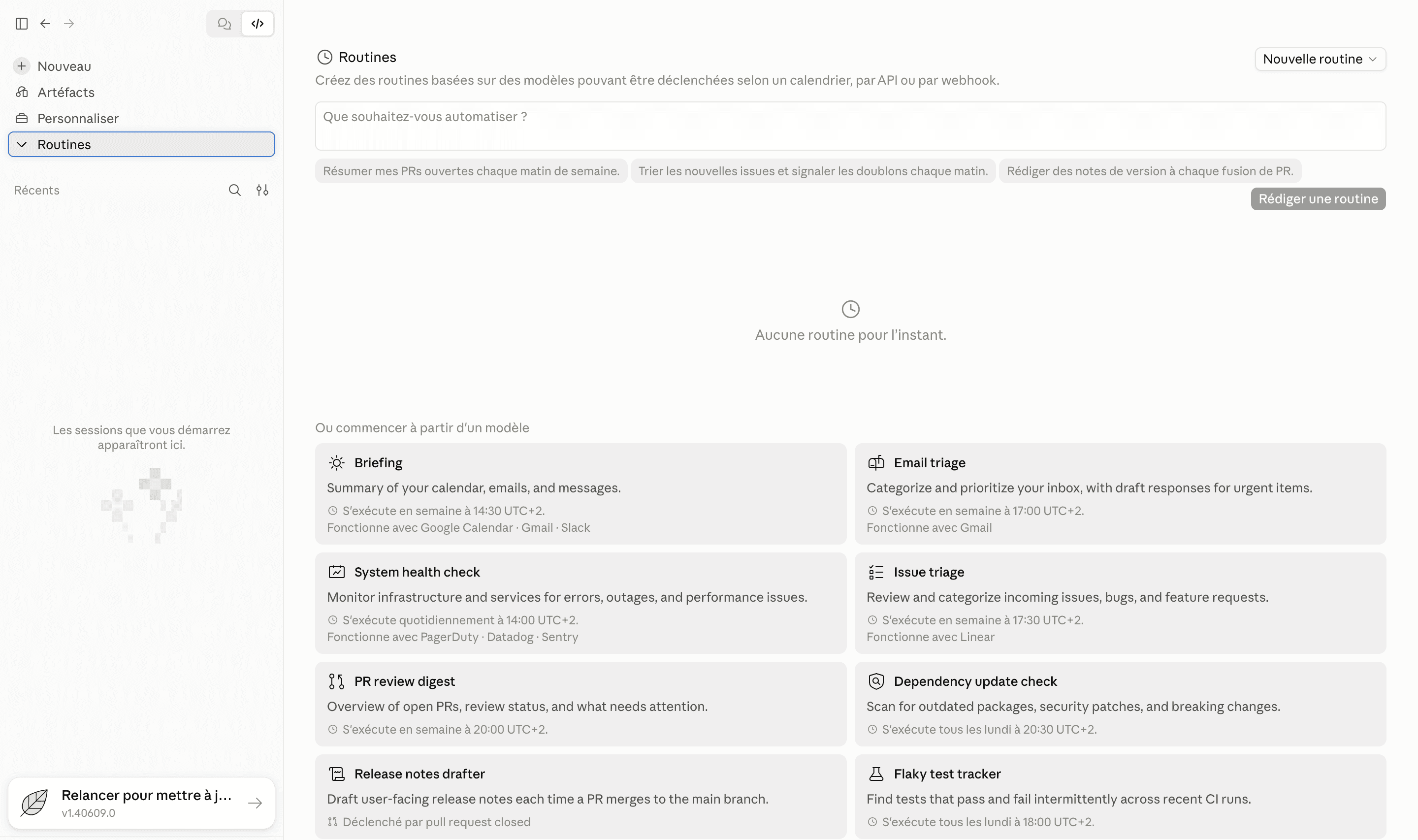
L'application de bureau. Installez-la, ouvrez l'onglet Code, puis cliquez sur Routines dans la barre latérale. Malgré le nom de l'onglet, rien ici ne demande d'écrire du code, et vous n'aurez aucun dépôt de code à fournir.
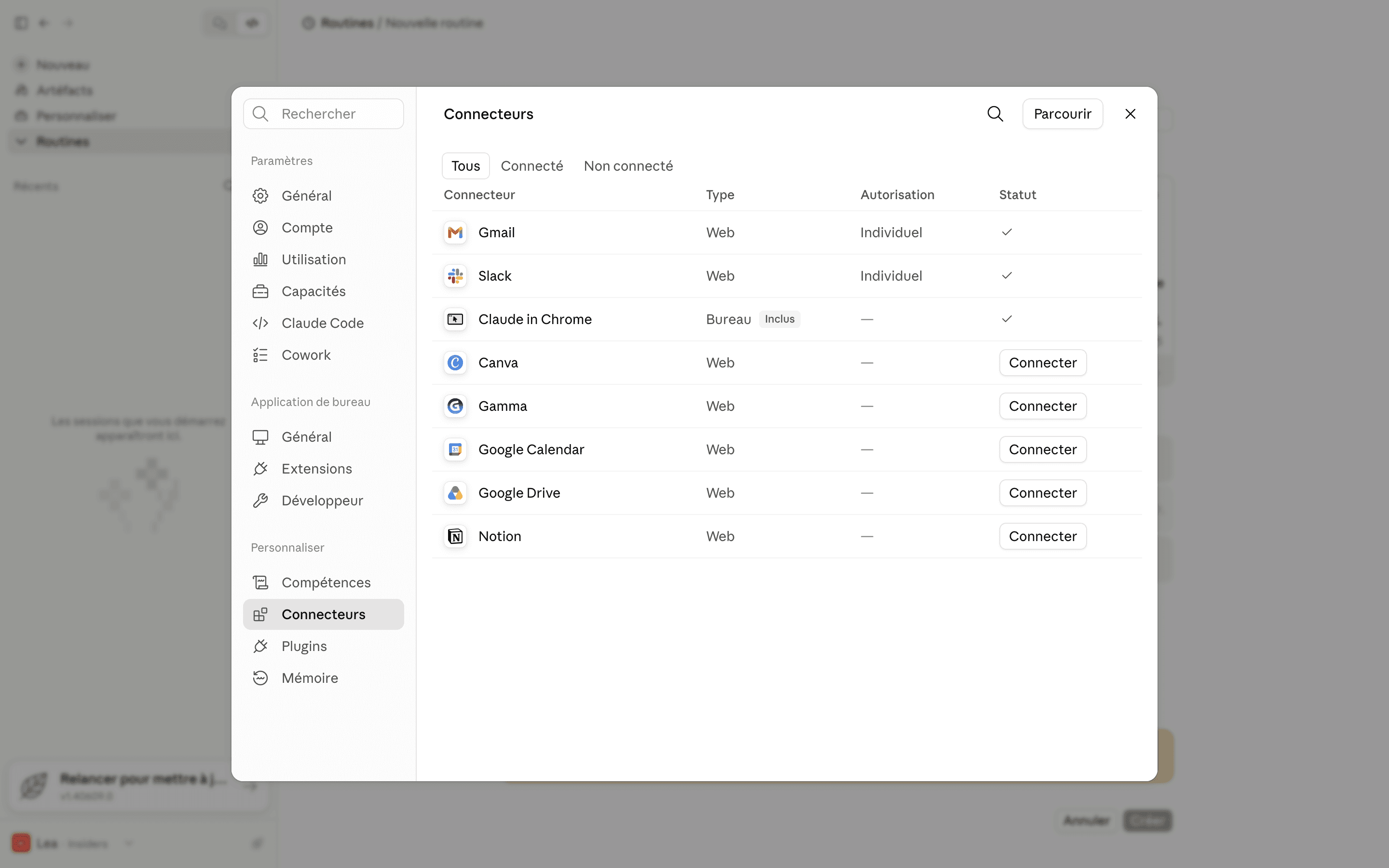
Deux connecteurs. Gmail pour lire et classer, et l'endroit où vous voulez recevoir le résumé. Slack si votre équipe y vit, Gmail à nouveau si vous préférez le recevoir par email. Vous les branchez depuis claude.ai/customize/connectors, en vous authentifiant une fois par service.
Attention au réglage par défaut : tous vos connecteurs sont ajoutés d'office à une nouvelle routine, et Claude peut utiliser n'importe lequel de leurs outils, écritures comprises, sans demander la permission pendant l'exécution. Retirez tout ce qui ne sert pas à la tâche.
Le hack
Recevoir chaque matin à 9 h un résumé des emails qui attendent une réponse, la boîte déjà débarrassée des newsletters.
Étape 1 / Écrire l'instruction
Une routine s'exécute sans personne en face : elle ne peut pas vous demander une précision, donc l'instruction doit tenir debout seule. C'est l'étape que tout le monde saute et celle qui décide du résultat.
Cinq blocs suffisent, et ils resservent pour toutes les routines que vous écrirez ensuite : le rôle, le résultat attendu, les étapes dans l'ordre, le format de sortie et où le livrer, puis les règles. Ce sont les interdictions qui font le plus de travail, bien plus qu'un souhait formulé positivement.
Rôle. Tu es mon assistant de gestion de boîte mail. Tu travailles seul, sans possibilité de me poser une question, et tu produis un résumé que je lis en deux minutes.
Résultat attendu. Une boîte débarrassée de ce qui n'exige rien de moi, et la liste des messages qui attendent une action de ma part, classés par urgence.
Étapes. Lis les emails reçus depuis vingt-quatre heures et répartis-les en deux groupes : d'un côté les newsletters, promotions et notifications automatiques, de l'autre les messages écrits par une personne. Marque le premier groupe comme lu sans y toucher autrement. Pour chaque message du second groupe, retiens qui écrit, ce qu'il demande, et s'il attend une réponse de ma part. Classe-les ensuite du plus urgent au moins urgent, en te fondant sur ce qui est demandé et non sur l'insistance de l'expéditeur.
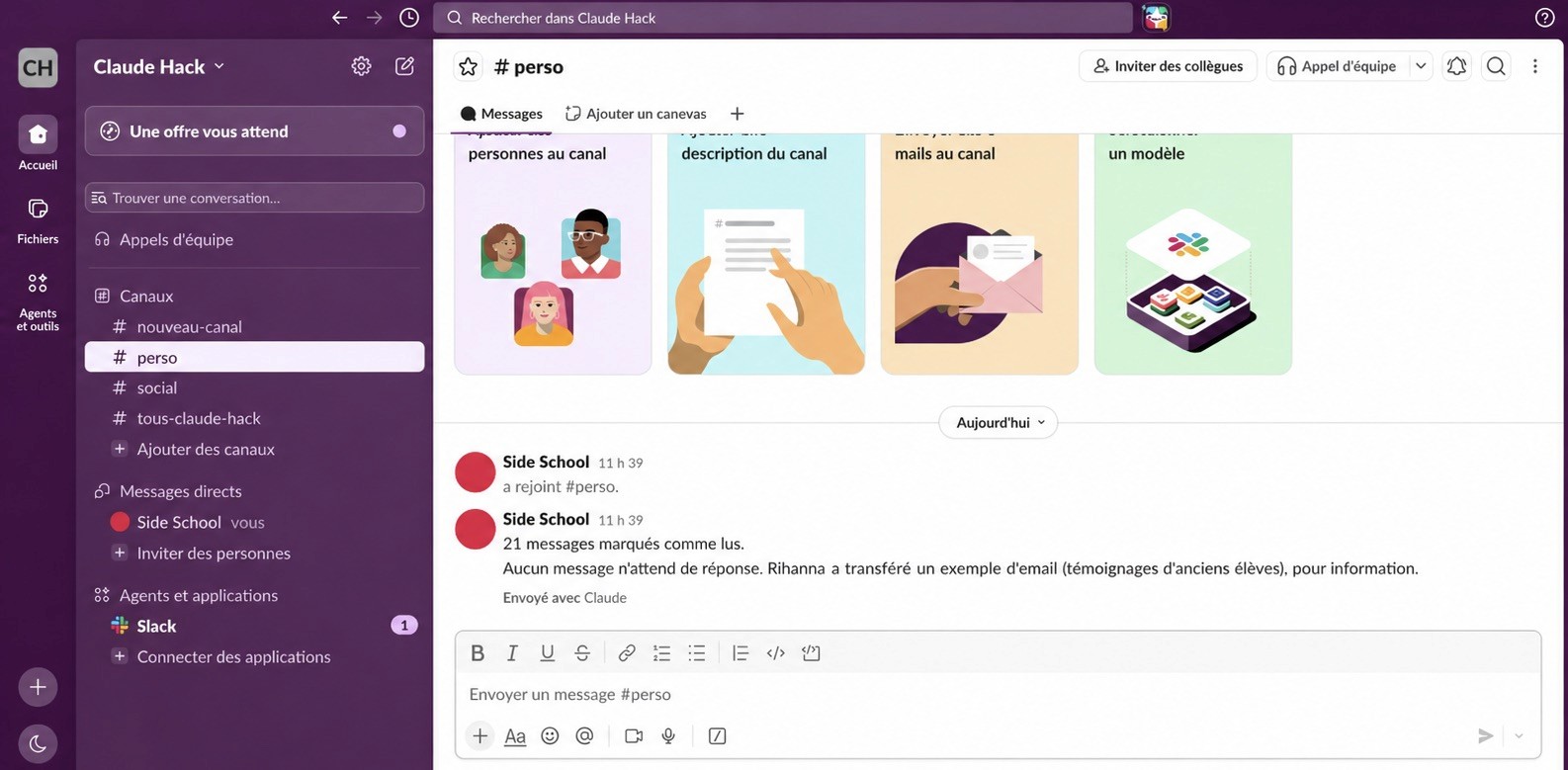
Sortie. Un seul message dans le canal Slack #perso. Commence par une ligne indiquant le nombre de messages marqués comme lus. Puis une liste, une ligne par message, avec le nom de l'expéditeur, ce qu'il demande en une demi-phrase, et la mention « réponse attendue » quand c'est le cas. Pas d'introduction, pas de conclusion.
Règles. Ne réponds jamais à un email et n'en rédige aucun brouillon. Ne supprime rien et n'archive rien : marquer comme lu est la seule action que tu as le droit de faire. Ne classe jamais un message comme urgent au seul motif que l'expéditeur écrit qu'il l'est. Si aucun message n'attend de réponse, dis-le en une ligne plutôt que de remplir la liste. Ne dépasse pas quinze lignes au total. N'utilise pas de tirets cadratins.
Deux détails de cette instruction se transposent partout. La règle qui limite explicitement les actions autorisées, ici marquer comme lu et rien d'autre, est votre seule protection réelle, puisqu'une routine n'a pas de garde-fou pendant son exécution. Et le « dis-le en une ligne plutôt que de remplir la liste » évite le travers classique : une IA à qui l'on demande une liste structurée la remplit coûte que coûte, et vous perdez confiance dans le résumé au bout de trois matins.
Étape 2 / Créer l'espace d'exécution
Cliquez sur Routines dans la barre latérale, puis sur Nouvelle routine. Choisissez Cloud plutôt que Local : c'est le seul choix où une erreur coûte cher. Cloud fait tourner la routine sur les serveurs d'Anthropic, même machine éteinte, tandis que Local crée une tâche qui ne part que si votre ordinateur est allumé et l'application ouverte.
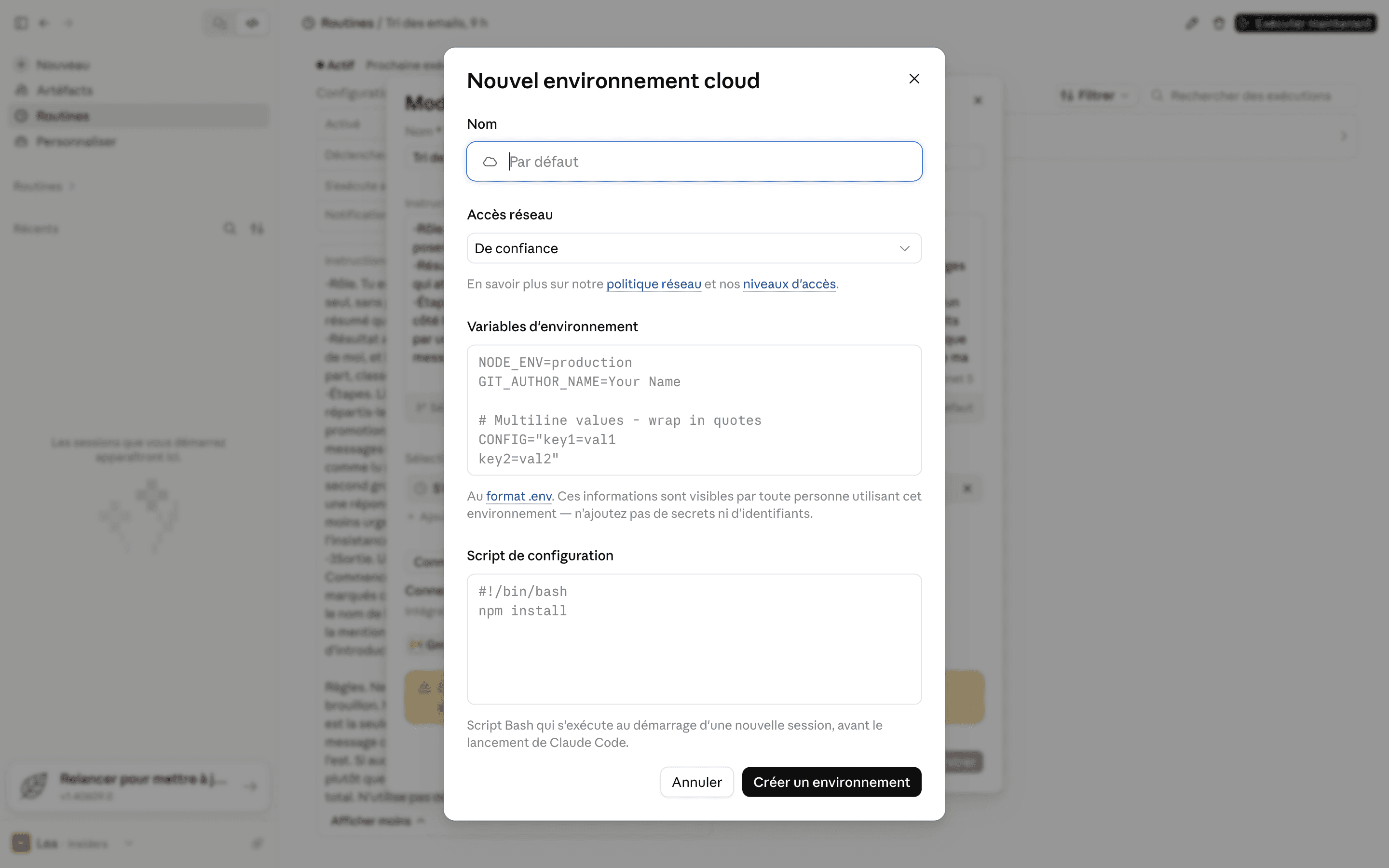
Le formulaire réclame ensuite un environnement cloud, et le mot fait plus peur que la chose. C'est la machine virtuelle dans laquelle la routine s'exécutera, un ordinateur vierge qui se rallume à chaque fois. Si votre compte n'en a pas encore, cliquez pour en créer un : la fenêtre Nouvel environnement cloud vous demande un nom, mettez « par défaut », et laisse l'Accès réseau sur De confiance, l'option recommandée. Ignorez les champs Variables d'environnement et Script de configuration, qui ne servent qu'aux développeurs. Cliquez sur Créer un environnement.
Une précision qui évite une inquiétude légitime : « De confiance » restreint les sites que la machine virtuelle peut atteindre elle-même, mais n'empêche ni Gmail ni Slack de fonctionner, puisque les connecteurs passent par les serveurs d'Anthropic. Le réglage ne devient limitant que pour une routine qui doit ouvrir des pages web, ce qui n'est pas notre cas.
Étape 3 / Renseigner la routine
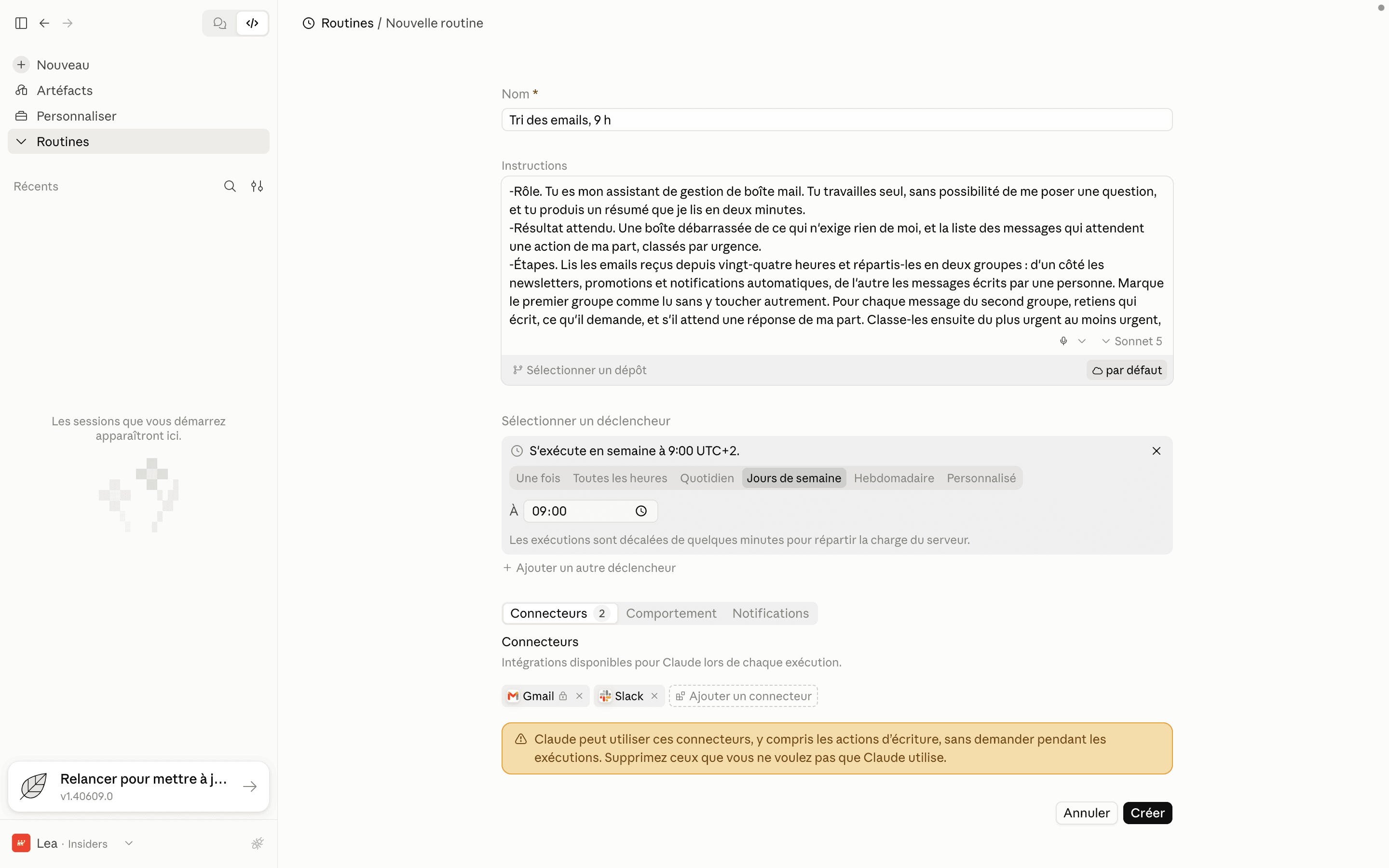
Dans le champ Nom, mettez quelque chose qui vous parlera dans six mois, du type « Tri des emails, 9 h ». Collez votre instruction dans le champ Instructions. Le sélecteur de modèle se trouve en bas à droite de ce champ : prenez le plus capable auquel votre forfait donne accès, puisque la tâche demande d'arbitrer.
Laissez Sélectionner un dépôt vide, la routine n'a aucun fichier à lire.
Étape 4 / Poser le déclencheur
Sous Sélectionner un déclencheur, choisissez l'onglet Quotidien, ou Jours de semaine si vous ne voulez pas de résumé le week-end, puis réglez l'heure sur 09:00. Les horaires se saisissent dans votre fuseau, et l'interface le confirme au-dessus des onglets.
L'application prévient elle-même que les exécutions sont décalées de quelques minutes pour répartir la charge : si le résumé tombe à 9 h 04, tout va bien.
Étape 5 / Vérifier les connecteurs, puis créer
Descendez à l'onglet Connecteurs et retirez tout sauf Gmail et Slack, avec la petite croix à côté de chaque nom. Le bandeau jaune juste en dessous dit l'essentiel : Claude peut utiliser ces connecteurs, écritures comprises, sans rien demander pendant les exécutions. C'est exactement pour ça qu'on ne laisse que le strict nécessaire.
Cliquez sur Créer.
Étape 6 / Lancer une exécution à la main et lire le déroulé
N'attendez pas demain matin pour savoir si l'instruction fonctionne : ouvrez la routine et lancez-la manuellement.
Chaque exécution crée une session que vous pouvez lire ligne par ligne, avec les outils appelés et les arbitrages. Quand le résumé revient bancal, la cause se voit presque toujours là, et il suffit de préciser l'instruction sur ce point. La première semaine, ouvrez chaque exécution et vérifiez surtout une chose : qu'aucun message important n'est parti dans le groupe des newsletters. C'est la seule erreur qui coûte quelque chose, et deux ou trois précisions dans l'instruction suffisent à la corriger.
Une nuance qui vaut de l'or : dans la liste des exécutions, un statut vert signifie que la session a démarré et s'est terminée sans incident technique. Il ne dit rien de la réussite de la tâche.
Les limites à connaître
Le statut vert ne veut pas dire réussi. Lisez les exécutions.
Les routines sont personnelles. Elles appartiennent à votre compte, ne se partagent pas avec vos collègues, et tout ce qu'elles font passe sous votre identité.
Il existe un plafond quotidien d'exécutions, en plus des limites de votre abonnement, consultable sur
claude.ai/code/routines. Une routine quotidienne se justifie, une routine horaire rarement.Chaque exécution repart de zéro. Aucune mémoire d'un matin sur l'autre : tout doit se trouver dans l'instruction ou derrière un connecteur.
Donnez le minimum de droits. Une routine utilise ses outils sans jamais demander confirmation pendant l'exécution. Votre contrôle s'exerce au moment de l'écrire, pas après.
Pour aller plus loin
Le même processus permet de construire un brief matinal qui croise votre agenda et vos emails pour sortir trois priorités, une préparation de réunion qui recherche la veille au soir les entreprises et les participants du lendemain, une veille hebdomadaire sur vos concurrents, ou une génération de visuels de campagne envoyés dans Canva.
Un dernier conseil : n'en créez pas dix d'un coup. Prenez la tâche répétitive qui vous agace le plus, faites-en une routine correcte, vivez une semaine avec, et regardez ce qu'elle vous a réellement libéré avant d'en écrire une deuxième.
Ouvrir sa boîte le matin, c'est ouvrir quarante messages dont six comptent. Le tri prend vingt minutes, ne demande aucune compétence, et se refait à l'identique tous les jours. C'est exactement le genre de travail qu'on peut déléguer une fois pour toutes.
Les routines de Claude servent à ça. Vous décrivez une fois ce qu'il faut faire, vous fixez l'heure, et Claude s'exécute sur l'infrastructure d'Anthropic : votre ordinateur peut être fermé, le travail se fait quand même. Nous montons ici une routine qui, chaque matin à 9 h, marque les newsletters comme lues et vous livre un résumé des messages qui attendent vraiment quelque chose de vous.
La fonctionnalité est en research preview, donc l'interface et les limites bougeront. Elle est disponible sur les forfaits Pro, Max, Team et Enterprise.
Ce que les routines changent
Jusqu'ici, Claude attendait qu'on lui parle, et le travail s'arrêtait avec la fenêtre. Une routine inverse ce rapport : c'est elle qui vient vous chercher, avec un livrable déjà produit.
Si vous connaissez Zapier ou Make, la différence tient en une phrase : un scénario applique des règles écrites à l'avance, une routine embarque un modèle qui lit, interprète et arbitre. C'est un avantage quand la tâche demande du jugement, comme décider si un email attend une réponse ou peut attendre demain, et un inconvénient quand vous avez besoin d'un résultat strictement identique à chaque fois.
Une routine part à heure fixe, ce que nous faisons ici, mais elle peut aussi être réveillée par un événement extérieur, comme un formulaire de contact qu'on vient de remplir. Ce second usage demande un outil intermédiaire et sort du cadre de ce hack.
Avant de vous lancer
L'application de bureau. Installez-la, ouvrez l'onglet Code, puis cliquez sur Routines dans la barre latérale. Malgré le nom de l'onglet, rien ici ne demande d'écrire du code, et vous n'aurez aucun dépôt de code à fournir.
Deux connecteurs. Gmail pour lire et classer, et l'endroit où vous voulez recevoir le résumé. Slack si votre équipe y vit, Gmail à nouveau si vous préférez le recevoir par email. Vous les branchez depuis claude.ai/customize/connectors, en vous authentifiant une fois par service.
Attention au réglage par défaut : tous vos connecteurs sont ajoutés d'office à une nouvelle routine, et Claude peut utiliser n'importe lequel de leurs outils, écritures comprises, sans demander la permission pendant l'exécution. Retirez tout ce qui ne sert pas à la tâche.
Le hack
Recevoir chaque matin à 9 h un résumé des emails qui attendent une réponse, la boîte déjà débarrassée des newsletters.
Étape 1 / Écrire l'instruction
Une routine s'exécute sans personne en face : elle ne peut pas vous demander une précision, donc l'instruction doit tenir debout seule. C'est l'étape que tout le monde saute et celle qui décide du résultat.
Cinq blocs suffisent, et ils resservent pour toutes les routines que vous écrirez ensuite : le rôle, le résultat attendu, les étapes dans l'ordre, le format de sortie et où le livrer, puis les règles. Ce sont les interdictions qui font le plus de travail, bien plus qu'un souhait formulé positivement.
Rôle. Tu es mon assistant de gestion de boîte mail. Tu travailles seul, sans possibilité de me poser une question, et tu produis un résumé que je lis en deux minutes.
Résultat attendu. Une boîte débarrassée de ce qui n'exige rien de moi, et la liste des messages qui attendent une action de ma part, classés par urgence.
Étapes. Lis les emails reçus depuis vingt-quatre heures et répartis-les en deux groupes : d'un côté les newsletters, promotions et notifications automatiques, de l'autre les messages écrits par une personne. Marque le premier groupe comme lu sans y toucher autrement. Pour chaque message du second groupe, retiens qui écrit, ce qu'il demande, et s'il attend une réponse de ma part. Classe-les ensuite du plus urgent au moins urgent, en te fondant sur ce qui est demandé et non sur l'insistance de l'expéditeur.
Sortie. Un seul message dans le canal Slack #perso. Commence par une ligne indiquant le nombre de messages marqués comme lus. Puis une liste, une ligne par message, avec le nom de l'expéditeur, ce qu'il demande en une demi-phrase, et la mention « réponse attendue » quand c'est le cas. Pas d'introduction, pas de conclusion.
Règles. Ne réponds jamais à un email et n'en rédige aucun brouillon. Ne supprime rien et n'archive rien : marquer comme lu est la seule action que tu as le droit de faire. Ne classe jamais un message comme urgent au seul motif que l'expéditeur écrit qu'il l'est. Si aucun message n'attend de réponse, dis-le en une ligne plutôt que de remplir la liste. Ne dépasse pas quinze lignes au total. N'utilise pas de tirets cadratins.
Deux détails de cette instruction se transposent partout. La règle qui limite explicitement les actions autorisées, ici marquer comme lu et rien d'autre, est votre seule protection réelle, puisqu'une routine n'a pas de garde-fou pendant son exécution. Et le « dis-le en une ligne plutôt que de remplir la liste » évite le travers classique : une IA à qui l'on demande une liste structurée la remplit coûte que coûte, et vous perdez confiance dans le résumé au bout de trois matins.
Étape 2 / Créer l'espace d'exécution
Cliquez sur Routines dans la barre latérale, puis sur Nouvelle routine. Choisissez Cloud plutôt que Local : c'est le seul choix où une erreur coûte cher. Cloud fait tourner la routine sur les serveurs d'Anthropic, même machine éteinte, tandis que Local crée une tâche qui ne part que si votre ordinateur est allumé et l'application ouverte.
Le formulaire réclame ensuite un environnement cloud, et le mot fait plus peur que la chose. C'est la machine virtuelle dans laquelle la routine s'exécutera, un ordinateur vierge qui se rallume à chaque fois. Si votre compte n'en a pas encore, cliquez pour en créer un : la fenêtre Nouvel environnement cloud vous demande un nom, mettez « par défaut », et laisse l'Accès réseau sur De confiance, l'option recommandée. Ignorez les champs Variables d'environnement et Script de configuration, qui ne servent qu'aux développeurs. Cliquez sur Créer un environnement.
Une précision qui évite une inquiétude légitime : « De confiance » restreint les sites que la machine virtuelle peut atteindre elle-même, mais n'empêche ni Gmail ni Slack de fonctionner, puisque les connecteurs passent par les serveurs d'Anthropic. Le réglage ne devient limitant que pour une routine qui doit ouvrir des pages web, ce qui n'est pas notre cas.
Étape 3 / Renseigner la routine
Dans le champ Nom, mettez quelque chose qui vous parlera dans six mois, du type « Tri des emails, 9 h ». Collez votre instruction dans le champ Instructions. Le sélecteur de modèle se trouve en bas à droite de ce champ : prenez le plus capable auquel votre forfait donne accès, puisque la tâche demande d'arbitrer.
Laissez Sélectionner un dépôt vide, la routine n'a aucun fichier à lire.
Étape 4 / Poser le déclencheur
Sous Sélectionner un déclencheur, choisissez l'onglet Quotidien, ou Jours de semaine si vous ne voulez pas de résumé le week-end, puis réglez l'heure sur 09:00. Les horaires se saisissent dans votre fuseau, et l'interface le confirme au-dessus des onglets.
L'application prévient elle-même que les exécutions sont décalées de quelques minutes pour répartir la charge : si le résumé tombe à 9 h 04, tout va bien.
Étape 5 / Vérifier les connecteurs, puis créer
Descendez à l'onglet Connecteurs et retirez tout sauf Gmail et Slack, avec la petite croix à côté de chaque nom. Le bandeau jaune juste en dessous dit l'essentiel : Claude peut utiliser ces connecteurs, écritures comprises, sans rien demander pendant les exécutions. C'est exactement pour ça qu'on ne laisse que le strict nécessaire.
Cliquez sur Créer.
Étape 6 / Lancer une exécution à la main et lire le déroulé
N'attendez pas demain matin pour savoir si l'instruction fonctionne : ouvrez la routine et lancez-la manuellement.
Chaque exécution crée une session que vous pouvez lire ligne par ligne, avec les outils appelés et les arbitrages. Quand le résumé revient bancal, la cause se voit presque toujours là, et il suffit de préciser l'instruction sur ce point. La première semaine, ouvrez chaque exécution et vérifiez surtout une chose : qu'aucun message important n'est parti dans le groupe des newsletters. C'est la seule erreur qui coûte quelque chose, et deux ou trois précisions dans l'instruction suffisent à la corriger.
Une nuance qui vaut de l'or : dans la liste des exécutions, un statut vert signifie que la session a démarré et s'est terminée sans incident technique. Il ne dit rien de la réussite de la tâche.
Les limites à connaître
Le statut vert ne veut pas dire réussi. Lisez les exécutions.
Les routines sont personnelles. Elles appartiennent à votre compte, ne se partagent pas avec vos collègues, et tout ce qu'elles font passe sous votre identité.
Il existe un plafond quotidien d'exécutions, en plus des limites de votre abonnement, consultable sur
claude.ai/code/routines. Une routine quotidienne se justifie, une routine horaire rarement.Chaque exécution repart de zéro. Aucune mémoire d'un matin sur l'autre : tout doit se trouver dans l'instruction ou derrière un connecteur.
Donnez le minimum de droits. Une routine utilise ses outils sans jamais demander confirmation pendant l'exécution. Votre contrôle s'exerce au moment de l'écrire, pas après.
Pour aller plus loin
Le même processus permet de construire un brief matinal qui croise votre agenda et vos emails pour sortir trois priorités, une préparation de réunion qui recherche la veille au soir les entreprises et les participants du lendemain, une veille hebdomadaire sur vos concurrents, ou une génération de visuels de campagne envoyés dans Canva.
Un dernier conseil : n'en créez pas dix d'un coup. Prenez la tâche répétitive qui vous agace le plus, faites-en une routine correcte, vivez une semaine avec, et regardez ce qu'elle vous a réellement libéré avant d'en écrire une deuxième.
Transformer une fiche produit étrangère en français avec ChatGPT Image 2.0
Transformer une fiche produit étrangère en français avec ChatGPT Image 2.0
Nous vous proposons un exemple concret d'usage de l'IA générative applicable immédiatement.
Le hack pour traduire, reformuler et remettre en page une fiche produit en un seul prompt.
Décliner une fiche produit pour un nouveau marché n'a jamais été qu'une histoire de traduction. Il faut reformuler les arguments pour qu'ils sonnent naturels et non traduits mot à mot, conserver les chiffres techniques sans erreur, garder la structure d'une fiche produit e-commerce ou B2B reconnaissable, et refaire tenir tout ça dans le visuel d'origine : encarts, schémas, bannières. Pendant deux ans, la génération d'image par IA butait toujours sur ce dernier point. On obtenait un joli fond, mais le texte, les encarts et les éléments de mise en page restaient à ajouter à la main sur Canva ou Photoshop. Autant dire que le gain de temps s'arrêtait à mi-chemin.
Ce que ChatGPT Image 2.0 change
ChatGPT Image 2.0 ne se contente plus de générer un fond sur lequel il faudrait tout replacer. L'outil couple la génération visuelle à plusieurs autres capacités : une forme de recherche sur internet quand le visuel demandé l'exige (une cartographie, par exemple), un vrai travail sur le texte, et jusqu'à une fonction de traduction intégrée. Concrètement, il ne dessine pas une image à côté d'un texte : il lit un visuel existant, en comprend le contenu et la structure, et régénère l'ensemble, texte compris, dans une nouvelle langue et avec l'exigence d'une fiche produit prête à l'emploi.
Avant de vous lancer
Une fiche produit source propre. Le test le plus parlant est une fiche technique, en anglais, avec plusieurs blocs : visuels, encarts, argumentaire. Plus il y a de complexité, plus la démonstration est parlante.
Un marché cible. France, autre langue : sachez pour qui vous adaptez, cela conditionne le ton du texte reformulé.
Les éléments qui ne doivent pas bouger. Chiffres techniques, certifications, références produit : tout ce qui doit rester identique doit être identifié avant de lancer le prompt.
Le Hack
Étape 1 / Importer la fiche produit d'origine
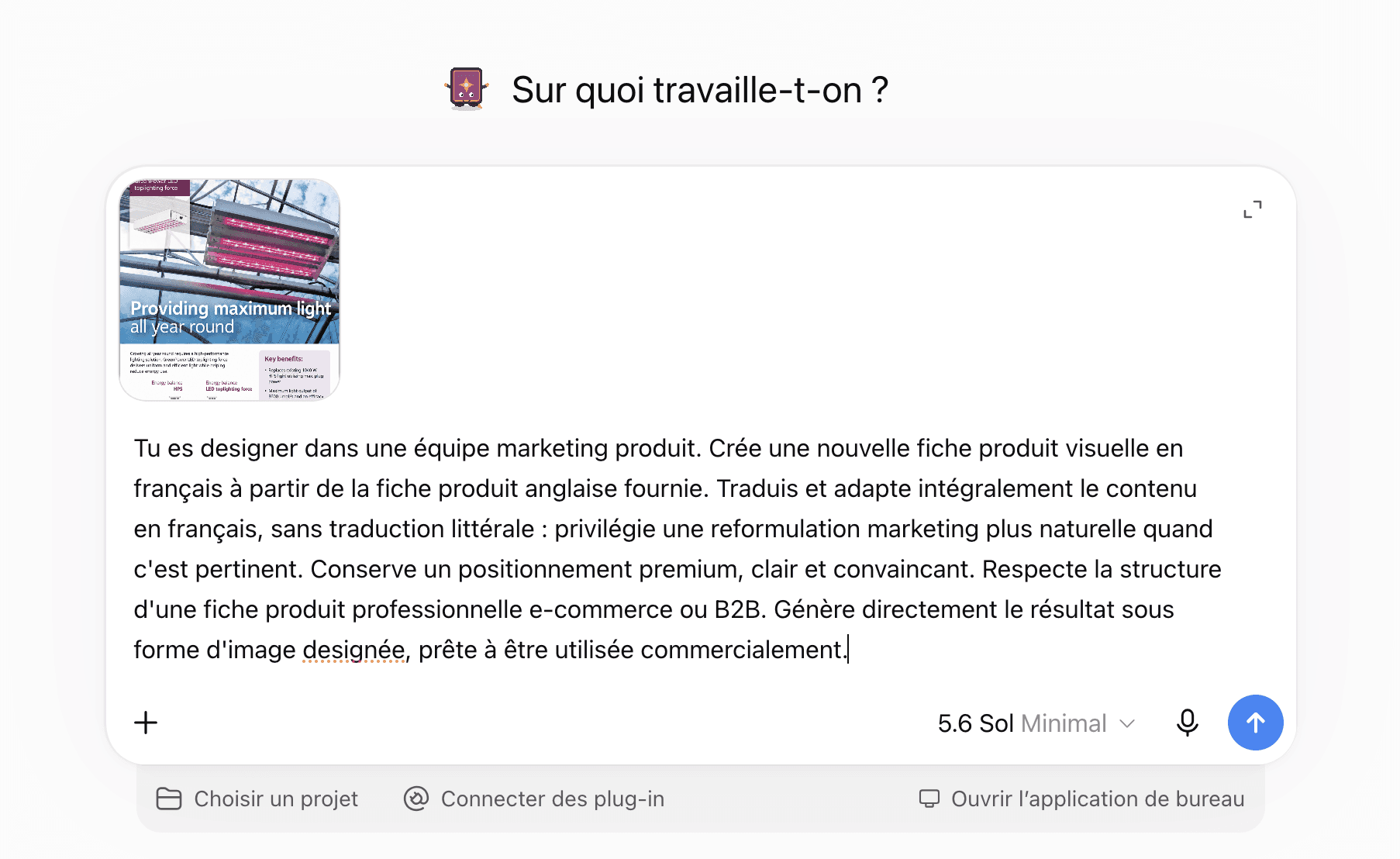
Glissez l'image de la fiche produit source directement dans la conversation ChatGPT.

Étape 2 / Donner un rôle précis
Demandez à l'outil d'endosser un rôle métier clair plutôt qu'une simple consigne de traduction : un designer dans une équipe marketing produit, par exemple.
Étape 3 / Écrire un prompt structuré action / contexte / exemple
Tu es designer dans une équipe marketing produit. Crée une nouvelle fiche produit visuelle en français à partir de la fiche produit anglaise fournie. Traduis et adapte intégralement le contenu en français, sans traduction littérale : privilégie une reformulation marketing plus naturelle quand c'est pertinent. Conserve un positionnement premium, clair et convaincant. Respecte la structure d'une fiche produit professionnelle e-commerce ou B2B. Génère directement le résultat sous forme d'image designée, prête à être utilisée commercialement.
L'idée centrale : ce n'est pas vous qui traduisez et qui fournissez le texte final, c'est l'outil qui reformule lui-même, en gardant en tête l'objectif marketing plutôt que l'exactitude mot à mot.
Étape 4 / Vérifier la fiche générée
En un prompt, la fiche ressort intégralement en français : les schémas peuvent être légèrement repositionnés, mais l'image d'origine, les chiffres communiqués et la structure restent fidèles à la version source. Vérifiez malgré tout les chiffres, les références et l'orthographe avant toute diffusion.

Étape 5 / Corriger en langage naturel
Pour toute retouche, pas besoin de rouvrir un logiciel de retouche : il suffit de décrire la modification voulue dans la conversation, et elle s'applique directement sur l'image.
Étape 6 / Télécharger
Le fichier généré se télécharge directement depuis la conversation.
Nous vous proposons un exemple concret d'usage de l'IA générative applicable immédiatement.
Le hack pour traduire, reformuler et remettre en page une fiche produit en un seul prompt.
Décliner une fiche produit pour un nouveau marché n'a jamais été qu'une histoire de traduction. Il faut reformuler les arguments pour qu'ils sonnent naturels et non traduits mot à mot, conserver les chiffres techniques sans erreur, garder la structure d'une fiche produit e-commerce ou B2B reconnaissable, et refaire tenir tout ça dans le visuel d'origine : encarts, schémas, bannières. Pendant deux ans, la génération d'image par IA butait toujours sur ce dernier point. On obtenait un joli fond, mais le texte, les encarts et les éléments de mise en page restaient à ajouter à la main sur Canva ou Photoshop. Autant dire que le gain de temps s'arrêtait à mi-chemin.
Ce que ChatGPT Image 2.0 change
ChatGPT Image 2.0 ne se contente plus de générer un fond sur lequel il faudrait tout replacer. L'outil couple la génération visuelle à plusieurs autres capacités : une forme de recherche sur internet quand le visuel demandé l'exige (une cartographie, par exemple), un vrai travail sur le texte, et jusqu'à une fonction de traduction intégrée. Concrètement, il ne dessine pas une image à côté d'un texte : il lit un visuel existant, en comprend le contenu et la structure, et régénère l'ensemble, texte compris, dans une nouvelle langue et avec l'exigence d'une fiche produit prête à l'emploi.
Avant de vous lancer
Une fiche produit source propre. Le test le plus parlant est une fiche technique, en anglais, avec plusieurs blocs : visuels, encarts, argumentaire. Plus il y a de complexité, plus la démonstration est parlante.
Un marché cible. France, autre langue : sachez pour qui vous adaptez, cela conditionne le ton du texte reformulé.
Les éléments qui ne doivent pas bouger. Chiffres techniques, certifications, références produit : tout ce qui doit rester identique doit être identifié avant de lancer le prompt.
Le Hack
Étape 1 / Importer la fiche produit d'origine
Glissez l'image de la fiche produit source directement dans la conversation ChatGPT.
Étape 2 / Donner un rôle précis
Demandez à l'outil d'endosser un rôle métier clair plutôt qu'une simple consigne de traduction : un designer dans une équipe marketing produit, par exemple.
Étape 3 / Écrire un prompt structuré action / contexte / exemple
Tu es designer dans une équipe marketing produit. Crée une nouvelle fiche produit visuelle en français à partir de la fiche produit anglaise fournie. Traduis et adapte intégralement le contenu en français, sans traduction littérale : privilégie une reformulation marketing plus naturelle quand c'est pertinent. Conserve un positionnement premium, clair et convaincant. Respecte la structure d'une fiche produit professionnelle e-commerce ou B2B. Génère directement le résultat sous forme d'image designée, prête à être utilisée commercialement.
L'idée centrale : ce n'est pas vous qui traduisez et qui fournissez le texte final, c'est l'outil qui reformule lui-même, en gardant en tête l'objectif marketing plutôt que l'exactitude mot à mot.
Étape 4 / Vérifier la fiche générée
En un prompt, la fiche ressort intégralement en français : les schémas peuvent être légèrement repositionnés, mais l'image d'origine, les chiffres communiqués et la structure restent fidèles à la version source. Vérifiez malgré tout les chiffres, les références et l'orthographe avant toute diffusion.
Étape 5 / Corriger en langage naturel
Pour toute retouche, pas besoin de rouvrir un logiciel de retouche : il suffit de décrire la modification voulue dans la conversation, et elle s'applique directement sur l'image.
Étape 6 / Télécharger
Le fichier généré se télécharge directement depuis la conversation.
Créer une landing page événementielle avec Codex
Créer une landing page événementielle avec Codex
Nous vous proposons un exemple concret d’usage de l’IA applicable immédiatement.
Une landing page événementielle demande habituellement plusieurs compétences : direction artistique, rédaction, UX, développement, intégration du formulaire et contrôle du rendu. Même avec une idée claire, il faut souvent plusieurs jours pour passer du concept à une page utilisable.
Avec Codex et Sites, vous décrivez l’objectif, vous donnez une marque de référence et vous laissez l’IA prendre en charge la production.
Pour illustrer cette méthode, nous avons choisi Café Kitsuné comme marque de référence. Son univers, à la rencontre du café, de l’art de vivre parisien et de la culture japonaise, se prête particulièrement bien à la création d’un événement éphémère.
À partir de cette identité, nous avons imaginé Kitsuné Hanami Club, un café-jardin fictif installé au Parc de Bagatelle, à Paris.
Voir
Ce que Codex change
Vous ne demandez pas seulement une maquette.
Vous lui confiez une mission complète : observer une identité visuelle, proposer un concept cohérent, écrire la page, développer les interactions, lancer le site, tester le formulaire, corriger les défauts, puis publier une version accessible par un lien.
Codex travaille directement dans un projet local. Sites permet ensuite de transformer ce projet en site hébergé, sans mettre en place séparément un serveur, un dépôt de code et une plateforme de déploiement.
Le résultat n’est pas une image figée.
Le visiteur peut changer de catégorie dans le menu, sélectionner une date et un horaire, renseigner ses coordonnées et obtenir une confirmation reprenant le créneau et le nombre de personnes choisis.
Avant de vous lancer
Quatre prérequis sont nécessaires.
Un accès à Codex et à Sites
Utilisez Codex dans l’application ChatGPT desktop.
La disponibilité de Sites peut dépendre de votre forfait, de votre région et des réglages de votre espace de travail.
Chaque déploiement Sites correspond à une mise en production. Pour un premier essai, gardez donc l’accès limité à votre compte pendant la phase de vérification.
Une marque ou un site de référence
Choisissez une marque dont l’univers peut réellement servir le concept.
Un bon choix ne se résume pas à « j’aime ce site ». Il faut que l’identité, l’offre et le futur événement puissent former un ensemble crédible.
Dans notre cas, Café Kitsuné fonctionne particulièrement bien : la marque réunit déjà le café, l’art de vivre, la musique, Paris et le Japon. Un événement autour du hanami, du matcha et d’un jardin parisien prolonge naturellement cet univers.
Un concept événementiel suffisamment concret
Préparez au minimum :
le nom de l’événement ;
le lieu ;
les dates et les horaires ;
la promesse ;
le public visé ;
les actions que le visiteur doit pouvoir réaliser ;
les éléments du menu ou du programme.
Vous pouvez demander à Codex de proposer ces éléments, mais une landing page devient nettement meilleure lorsque les contraintes opérationnelles sont précises.
Le hack
Créer une landing page événementielle fonctionnelle en une seule session.
Étape 1 / Ouvrir une nouvelle tâche
Dans Codex, démarrez une nouvelle tâche et indiquez immédiatement que vous voulez créer un site web.
Le mot « site » ou la mention de Sites permet d’orienter le travail vers le bon parcours de création et de publication.
Commencez avec une demande simple :
Je veux créer et publier avec Sites une landing page fonctionnelle pour un événement éphémère. Nous allons partir d’une marque de référence, auditer son identité visuelle, définir le concept, écrire le brief, construire la page, puis tester et corriger le rendu avant publication.
À ce stade, Codex prépare le projet et lance une première version locale.
Vous pouvez voir la page évoluer dans le navigateur pendant qu’il travaille.
Projet Sites initialisé
01 — Nouvelle tâche Codex avec le site local ouvert dans le navigateur.
Étape 2 / Choisir une marque adaptée au projet
Vous pouvez imposer une marque ou demander à Codex d’en choisir une.
Le plus important est d’expliquer ce que la landing page doit permettre de faire.
Le projet devait proposer un menu, des informations pratiques et une réservation par créneau. Il fallait donc choisir une marque compatible avec une expérience culinaire et événementielle.
Pour cet exemple, nous avons volontairement retenu Café Kitsuné. Son positionnement permettait d’imaginer une expérience culinaire, visuelle et événementielle cohérente.
Nous avons formulé le cadre suivant :
Je veux créer une landing page pour un événement éphémère en prenant Café Kitsuné comme marque de référence. Audite son identité visuelle, puis imagine un concept original et cohérent comprenant un menu, des informations pratiques et une réservation. Propose directement une première version concrète.
À partir de ce choix, Codex a proposé le concept Kitsuné Hanami Club : un café-jardin franco-japonais au Parc de Bagatelle, avec du matcha, du café de spécialité, des créations de saison et des DJ sets doux au coucher du soleil.
Étape 3 / Auditer l’identité visuelle
Demandez ensuite un audit ciblé.
L’objectif n’est pas de recopier la page d’accueil du site de référence, mais d’identifier ses règles visuelles réutilisables.
Utilisez ce prompt :
Audite l’identité visuelle de la marque à partir de ses pages officielles et de références visuelles accessibles. Relève la palette, les contrastes, les typographies, le niveau de densité, les matières, les motifs, le style photographique ou illustratif, le ton éditorial et les éléments récurrents. Distingue ce qui peut inspirer une nouvelle campagne de ce qui ne doit pas être copié, comme le logo ou les actifs propriétaires. Termine par une direction artistique exploitable pour notre événement.
Dans notre cas, l’audit a fait ressortir :
une base beige, crème et bois clair ;
du noir encre pour la structure ;
un vert matcha comme couleur forte ;
des touches pastel saisonnières ;
beaucoup d’espace et une composition éditoriale ;
un dialogue permanent entre Paris et Tokyo ;
le renard comme motif emblématique.
La direction artistique retenue est une interprétation originale : une affiche japonaise contemporaine, un renard abstrait construit avec des formes, des pétales discrets et une palette crème, noir, vert matcha et rose sakura.
Audit de la marque de référence
02 — Palette, typographies, matières et motifs extraits des références Café Kitsuné.
Étape 4 / Transformer l’idée en concept d’événement
Une belle direction artistique ne suffit pas.
Il faut donner à la page une histoire, une offre et une action principale.
Voici le concept que nous avons fixé.
Nom : Kitsuné Hanami Club.
Promesse : une maison de thé et un café-jardin éphémères où Paris rencontre Tokyo sous les arbres.
Lieu : Parc de Bagatelle, Paris 16e.
Dates fictives : du 17 septembre au 18 octobre 2026.
Horaires : du jeudi au dimanche, de 10 h à 20 h.
Durée d’une réservation : 90 minutes.
Public : urbains de 23 à 45 ans intéressés par le café, le design, la mode, la musique et les expériences parisiennes.
Objectif principal : réserver une table.
Objectifs secondaires : découvrir le menu et obtenir les informations pratiques.
Le menu a également été défini avant la construction :
Sakura matcha ;
Espresso tonic yuzu ;
Hojicha cloud ;
Kitsuné cold brew ;
Sablé renard ;
Choux matcha ;
Mochi du jardin ;
Cake yuzu ;
Sando tamago ;
Sando aubergine ;
Onigiri de saison ;
Salade soba.
Ce niveau de précision évite à Codex de remplir la page avec des textes génériques ou des produits incohérents.
Étape 5 / Écrire le brief de la page
Demandez à Codex de figer un brief avant de développer.
Ce document sert de référence si vous voulez modifier la page, déléguer la suite ou réutiliser la méthode pour un autre projet.
Le brief doit contenir quatre blocs.
Le positionnement
Expliquez la promesse, le public et la raison d’être de l’événement.
La direction artistique
Listez les couleurs, le ton, la composition, les motifs et les éléments à éviter.
La structure
Dans notre cas :
navigation compacte avec bouton « Réserver » ;
hero avec nom, promesse, date, lieu et affiche ;
bandeau animé présentant les temps forts ;
présentation du concept ;
menu interactif ;
module de réservation ;
informations pratiques ;
footer avec la mention du caractère fictif.
Les comportements attendus
Précisez les interactions :
changement de catégorie du menu ;
choix de la date ;
choix de l’heure ;
sélection du nombre de personnes ;
saisie des coordonnées ;
consentement ;
validation ;
écran de confirmation.
Étape 6 / Envoyer le prompt de production
Copiez-collez le prompt suivant dans la même tâche Codex :
Tu es directeur artistique et développeur front-end senior. Crée une landing page responsive et fonctionnelle pour « Kitsuné Hanami Club », un café-jardin éphémère fictif inspiré de l’univers Café Kitsuné.
Contexte : l’événement se déroule au Parc de Bagatelle à Paris du 17 septembre au 18 octobre 2026, du jeudi au dimanche, de 10 h à 20 h. Il combine café de spécialité, matcha d’Uji, pâtisseries, petite restauration et DJ sets doux. La réservation concerne des créneaux de 90 minutes.
Direction artistique : rencontre entre minimalisme japonais et élégance parisienne. Utilise une palette beige chaud, crème, noir encre, vert matcha et rose sakura. Fais de la typographie, de l’espace, des cadres fins, d’une affiche japonaise originale et de micro-animations discrètes les principaux éléments visuels. Intègre le renard de façon abstraite ou typographique. Le rendu doit être premium, éditorial, tactile et immédiatement identifiable comme une campagne événementielle.
Contenu obligatoire : hero avec promesse, dates et lieu ; section concept ; menu interactif avec boissons, douceurs et salé ; formulaire de réservation avec choix de date, heure, nombre de personnes, prénom, nom, email et consentement ; écran de confirmation récapitulatif ; informations pratiques ; CTA mobile fixe ; mention « concept fictif, non affilié à Maison Kitsuné ».
Exigences produit : une seule page, navigation par ancres, responsive mobile et desktop, clavier et libellés accessibles, états sélectionnés explicites, animations compatibles avec prefers-reduced-motion, aucune fausse intégration de paiement ou de réservation externe. Le formulaire doit fonctionner côté interface et expliquer clairement que la confirmation est une démonstration.
Menu à intégrer : Sakura matcha, Espresso tonic yuzu, Hojicha cloud, Kitsuné cold brew ; Sablé renard, Choux matcha, Mochi du jardin, Cake yuzu ; Sando tamago, Sando aubergine, Onigiri de saison, Salade soba.
Après la création : lance le site, teste les ancres, les onglets du menu, les sélections de date et d’heure, le formulaire, l’écran de confirmation et le rendu mobile. Corrige tout problème de débordement, de contraste, de focus ou d’ambiguïté dans la réservation. Termine par une version validée et prête à publier.
Codex remplace alors l’écran de démarrage par la vraie page.
Il construit les sections, ajoute les contenus, prépare les interactions et adapte la mise en page au mobile.
Première version de la landing page
03 — Hero Kitsuné Hanami Club, affiche sakura et bouton de réservation.
Étape 7 / Tester le site comme un visiteur
Ne vous arrêtez pas au message « le site est terminé ».
Demandez un test dans le navigateur.
Le contrôle doit couvrir :
l’affichage du hero sur ordinateur ;
la navigation vers les différentes sections ;
les trois catégories du menu ;
le choix d’une date ;
le choix d’un horaire ;
la modification du nombre de personnes ;
la saisie du prénom, du nom et de l’email ;
le consentement ;
l’envoi du formulaire ;
la cohérence de la confirmation ;
le rendu à la largeur d’un téléphone ;
la présence d’un bouton de réservation toujours accessible sur mobile.
Voici le prompt de test :
Teste la page dans le navigateur comme un vrai visiteur. Vérifie d’abord le premier écran sur ordinateur. Passe ensuite le menu sur « Côté salé », sélectionne le vendredi 18 septembre à 17 h pour quatre personnes, remplis les coordonnées, accepte les conditions et confirme. Vérifie que l’écran final reprend exactement la date, l’heure, le prénom et le nombre de personnes. Recommence le contrôle avec une largeur mobile et corrige les défauts visuels ou fonctionnels que tu trouves.
Étape 8 / Vérifier le rendu mobile
Demandez une largeur mobile réelle, pas seulement une affirmation du type « la page est responsive ».
Sur notre version, le contrôle a confirmé :
un titre lisible sans débordement ;
une affiche correctement redimensionnée ;
des boutons suffisamment grands ;
un menu consultable ;
quatre dates alignées ;
les horaires répartis sur deux colonnes ;
les champs du formulaire empilés ;
un bouton « Réserver une table » fixé en bas de l’écran.
Étape 9 / Publier avec Sites
Une fois la page construite et testée, demandez :
Publie cette version avec Sites en gardant l’accès limité à mon compte. Attends la fin du déploiement, vérifie que le statut est réussi, puis donne-moi le lien exact.
Rendu final ICI
Pour un projet client, gardez l’accès limité pendant les contrôles.
Vous pourrez ensuite ouvrir les réglages Sites et choisir une audience plus large : utilisateurs sélectionnés, espace de travail ou public, selon les options disponibles dans votre compte.
Après la publication, ouvrez le lien fourni et refaites au minimum le test du formulaire.
Un site n’est terminé que lorsque la page de production est accessible et que les interactions essentielles fonctionnent encore.
Ce que vous obtenez à la fin
En une seule tâche, nous avons obtenu :
un audit de marque exploitable ;
un concept événementiel complet ;
un brief de production ;
un prompt réutilisable ;
une landing page responsive ;
un menu interactif ;
un formulaire de réservation ;
un écran de confirmation ;
une carte visuelle pour le partage du lien ;
une version testée sur ordinateur et mobile ;
un site prêt à être partagé.
Le formulaire de cette démonstration ne crée pas de réservation réelle.
Il valide uniquement le parcours côté interface. Pour un événement réel, il faudrait le connecter à l’outil de réservation de la marque ou à une base de données.
Pour aller plus loin
Une fois ce premier projet maîtrisé, le même processus peut servir à :
créer la landing page d’un lancement de produit ;
imaginer un pop-up de marque ;
produire une page d’inscription à un workshop ;
concevoir le mini-site d’un festival ;
transformer une charte graphique en page de campagne ;
préparer plusieurs variantes pour différentes villes ou différentes dates.
Nous vous proposons un exemple concret d’usage de l’IA applicable immédiatement.
Une landing page événementielle demande habituellement plusieurs compétences : direction artistique, rédaction, UX, développement, intégration du formulaire et contrôle du rendu. Même avec une idée claire, il faut souvent plusieurs jours pour passer du concept à une page utilisable.
Avec Codex et Sites, vous décrivez l’objectif, vous donnez une marque de référence et vous laissez l’IA prendre en charge la production.
Pour illustrer cette méthode, nous avons choisi Café Kitsuné comme marque de référence. Son univers, à la rencontre du café, de l’art de vivre parisien et de la culture japonaise, se prête particulièrement bien à la création d’un événement éphémère.
À partir de cette identité, nous avons imaginé Kitsuné Hanami Club, un café-jardin fictif installé au Parc de Bagatelle, à Paris.
Voir
Ce que Codex change
Vous ne demandez pas seulement une maquette.
Vous lui confiez une mission complète : observer une identité visuelle, proposer un concept cohérent, écrire la page, développer les interactions, lancer le site, tester le formulaire, corriger les défauts, puis publier une version accessible par un lien.
Codex travaille directement dans un projet local. Sites permet ensuite de transformer ce projet en site hébergé, sans mettre en place séparément un serveur, un dépôt de code et une plateforme de déploiement.
Le résultat n’est pas une image figée.
Le visiteur peut changer de catégorie dans le menu, sélectionner une date et un horaire, renseigner ses coordonnées et obtenir une confirmation reprenant le créneau et le nombre de personnes choisis.
Avant de vous lancer
Quatre prérequis sont nécessaires.
Un accès à Codex et à Sites
Utilisez Codex dans l’application ChatGPT desktop.
La disponibilité de Sites peut dépendre de votre forfait, de votre région et des réglages de votre espace de travail.
Chaque déploiement Sites correspond à une mise en production. Pour un premier essai, gardez donc l’accès limité à votre compte pendant la phase de vérification.
Une marque ou un site de référence
Choisissez une marque dont l’univers peut réellement servir le concept.
Un bon choix ne se résume pas à « j’aime ce site ». Il faut que l’identité, l’offre et le futur événement puissent former un ensemble crédible.
Dans notre cas, Café Kitsuné fonctionne particulièrement bien : la marque réunit déjà le café, l’art de vivre, la musique, Paris et le Japon. Un événement autour du hanami, du matcha et d’un jardin parisien prolonge naturellement cet univers.
Un concept événementiel suffisamment concret
Préparez au minimum :
le nom de l’événement ;
le lieu ;
les dates et les horaires ;
la promesse ;
le public visé ;
les actions que le visiteur doit pouvoir réaliser ;
les éléments du menu ou du programme.
Vous pouvez demander à Codex de proposer ces éléments, mais une landing page devient nettement meilleure lorsque les contraintes opérationnelles sont précises.
Le hack
Créer une landing page événementielle fonctionnelle en une seule session.
Étape 1 / Ouvrir une nouvelle tâche
Dans Codex, démarrez une nouvelle tâche et indiquez immédiatement que vous voulez créer un site web.
Le mot « site » ou la mention de Sites permet d’orienter le travail vers le bon parcours de création et de publication.
Commencez avec une demande simple :
Je veux créer et publier avec Sites une landing page fonctionnelle pour un événement éphémère. Nous allons partir d’une marque de référence, auditer son identité visuelle, définir le concept, écrire le brief, construire la page, puis tester et corriger le rendu avant publication.
À ce stade, Codex prépare le projet et lance une première version locale.
Vous pouvez voir la page évoluer dans le navigateur pendant qu’il travaille.
Projet Sites initialisé
01 — Nouvelle tâche Codex avec le site local ouvert dans le navigateur.
Étape 2 / Choisir une marque adaptée au projet
Vous pouvez imposer une marque ou demander à Codex d’en choisir une.
Le plus important est d’expliquer ce que la landing page doit permettre de faire.
Le projet devait proposer un menu, des informations pratiques et une réservation par créneau. Il fallait donc choisir une marque compatible avec une expérience culinaire et événementielle.
Pour cet exemple, nous avons volontairement retenu Café Kitsuné. Son positionnement permettait d’imaginer une expérience culinaire, visuelle et événementielle cohérente.
Nous avons formulé le cadre suivant :
Je veux créer une landing page pour un événement éphémère en prenant Café Kitsuné comme marque de référence. Audite son identité visuelle, puis imagine un concept original et cohérent comprenant un menu, des informations pratiques et une réservation. Propose directement une première version concrète.
À partir de ce choix, Codex a proposé le concept Kitsuné Hanami Club : un café-jardin franco-japonais au Parc de Bagatelle, avec du matcha, du café de spécialité, des créations de saison et des DJ sets doux au coucher du soleil.
Étape 3 / Auditer l’identité visuelle
Demandez ensuite un audit ciblé.
L’objectif n’est pas de recopier la page d’accueil du site de référence, mais d’identifier ses règles visuelles réutilisables.
Utilisez ce prompt :
Audite l’identité visuelle de la marque à partir de ses pages officielles et de références visuelles accessibles. Relève la palette, les contrastes, les typographies, le niveau de densité, les matières, les motifs, le style photographique ou illustratif, le ton éditorial et les éléments récurrents. Distingue ce qui peut inspirer une nouvelle campagne de ce qui ne doit pas être copié, comme le logo ou les actifs propriétaires. Termine par une direction artistique exploitable pour notre événement.
Dans notre cas, l’audit a fait ressortir :
une base beige, crème et bois clair ;
du noir encre pour la structure ;
un vert matcha comme couleur forte ;
des touches pastel saisonnières ;
beaucoup d’espace et une composition éditoriale ;
un dialogue permanent entre Paris et Tokyo ;
le renard comme motif emblématique.
La direction artistique retenue est une interprétation originale : une affiche japonaise contemporaine, un renard abstrait construit avec des formes, des pétales discrets et une palette crème, noir, vert matcha et rose sakura.
Audit de la marque de référence
02 — Palette, typographies, matières et motifs extraits des références Café Kitsuné.
Étape 4 / Transformer l’idée en concept d’événement
Une belle direction artistique ne suffit pas.
Il faut donner à la page une histoire, une offre et une action principale.
Voici le concept que nous avons fixé.
Nom : Kitsuné Hanami Club.
Promesse : une maison de thé et un café-jardin éphémères où Paris rencontre Tokyo sous les arbres.
Lieu : Parc de Bagatelle, Paris 16e.
Dates fictives : du 17 septembre au 18 octobre 2026.
Horaires : du jeudi au dimanche, de 10 h à 20 h.
Durée d’une réservation : 90 minutes.
Public : urbains de 23 à 45 ans intéressés par le café, le design, la mode, la musique et les expériences parisiennes.
Objectif principal : réserver une table.
Objectifs secondaires : découvrir le menu et obtenir les informations pratiques.
Le menu a également été défini avant la construction :
Sakura matcha ;
Espresso tonic yuzu ;
Hojicha cloud ;
Kitsuné cold brew ;
Sablé renard ;
Choux matcha ;
Mochi du jardin ;
Cake yuzu ;
Sando tamago ;
Sando aubergine ;
Onigiri de saison ;
Salade soba.
Ce niveau de précision évite à Codex de remplir la page avec des textes génériques ou des produits incohérents.
Étape 5 / Écrire le brief de la page
Demandez à Codex de figer un brief avant de développer.
Ce document sert de référence si vous voulez modifier la page, déléguer la suite ou réutiliser la méthode pour un autre projet.
Le brief doit contenir quatre blocs.
Le positionnement
Expliquez la promesse, le public et la raison d’être de l’événement.
La direction artistique
Listez les couleurs, le ton, la composition, les motifs et les éléments à éviter.
La structure
Dans notre cas :
navigation compacte avec bouton « Réserver » ;
hero avec nom, promesse, date, lieu et affiche ;
bandeau animé présentant les temps forts ;
présentation du concept ;
menu interactif ;
module de réservation ;
informations pratiques ;
footer avec la mention du caractère fictif.
Les comportements attendus
Précisez les interactions :
changement de catégorie du menu ;
choix de la date ;
choix de l’heure ;
sélection du nombre de personnes ;
saisie des coordonnées ;
consentement ;
validation ;
écran de confirmation.
Étape 6 / Envoyer le prompt de production
Copiez-collez le prompt suivant dans la même tâche Codex :
Tu es directeur artistique et développeur front-end senior. Crée une landing page responsive et fonctionnelle pour « Kitsuné Hanami Club », un café-jardin éphémère fictif inspiré de l’univers Café Kitsuné.
Contexte : l’événement se déroule au Parc de Bagatelle à Paris du 17 septembre au 18 octobre 2026, du jeudi au dimanche, de 10 h à 20 h. Il combine café de spécialité, matcha d’Uji, pâtisseries, petite restauration et DJ sets doux. La réservation concerne des créneaux de 90 minutes.
Direction artistique : rencontre entre minimalisme japonais et élégance parisienne. Utilise une palette beige chaud, crème, noir encre, vert matcha et rose sakura. Fais de la typographie, de l’espace, des cadres fins, d’une affiche japonaise originale et de micro-animations discrètes les principaux éléments visuels. Intègre le renard de façon abstraite ou typographique. Le rendu doit être premium, éditorial, tactile et immédiatement identifiable comme une campagne événementielle.
Contenu obligatoire : hero avec promesse, dates et lieu ; section concept ; menu interactif avec boissons, douceurs et salé ; formulaire de réservation avec choix de date, heure, nombre de personnes, prénom, nom, email et consentement ; écran de confirmation récapitulatif ; informations pratiques ; CTA mobile fixe ; mention « concept fictif, non affilié à Maison Kitsuné ».
Exigences produit : une seule page, navigation par ancres, responsive mobile et desktop, clavier et libellés accessibles, états sélectionnés explicites, animations compatibles avec prefers-reduced-motion, aucune fausse intégration de paiement ou de réservation externe. Le formulaire doit fonctionner côté interface et expliquer clairement que la confirmation est une démonstration.
Menu à intégrer : Sakura matcha, Espresso tonic yuzu, Hojicha cloud, Kitsuné cold brew ; Sablé renard, Choux matcha, Mochi du jardin, Cake yuzu ; Sando tamago, Sando aubergine, Onigiri de saison, Salade soba.
Après la création : lance le site, teste les ancres, les onglets du menu, les sélections de date et d’heure, le formulaire, l’écran de confirmation et le rendu mobile. Corrige tout problème de débordement, de contraste, de focus ou d’ambiguïté dans la réservation. Termine par une version validée et prête à publier.
Codex remplace alors l’écran de démarrage par la vraie page.
Il construit les sections, ajoute les contenus, prépare les interactions et adapte la mise en page au mobile.
Première version de la landing page
03 — Hero Kitsuné Hanami Club, affiche sakura et bouton de réservation.
Étape 7 / Tester le site comme un visiteur
Ne vous arrêtez pas au message « le site est terminé ».
Demandez un test dans le navigateur.
Le contrôle doit couvrir :
l’affichage du hero sur ordinateur ;
la navigation vers les différentes sections ;
les trois catégories du menu ;
le choix d’une date ;
le choix d’un horaire ;
la modification du nombre de personnes ;
la saisie du prénom, du nom et de l’email ;
le consentement ;
l’envoi du formulaire ;
la cohérence de la confirmation ;
le rendu à la largeur d’un téléphone ;
la présence d’un bouton de réservation toujours accessible sur mobile.
Voici le prompt de test :
Teste la page dans le navigateur comme un vrai visiteur. Vérifie d’abord le premier écran sur ordinateur. Passe ensuite le menu sur « Côté salé », sélectionne le vendredi 18 septembre à 17 h pour quatre personnes, remplis les coordonnées, accepte les conditions et confirme. Vérifie que l’écran final reprend exactement la date, l’heure, le prénom et le nombre de personnes. Recommence le contrôle avec une largeur mobile et corrige les défauts visuels ou fonctionnels que tu trouves.
Étape 8 / Vérifier le rendu mobile
Demandez une largeur mobile réelle, pas seulement une affirmation du type « la page est responsive ».
Sur notre version, le contrôle a confirmé :
un titre lisible sans débordement ;
une affiche correctement redimensionnée ;
des boutons suffisamment grands ;
un menu consultable ;
quatre dates alignées ;
les horaires répartis sur deux colonnes ;
les champs du formulaire empilés ;
un bouton « Réserver une table » fixé en bas de l’écran.
Étape 9 / Publier avec Sites
Une fois la page construite et testée, demandez :
Publie cette version avec Sites en gardant l’accès limité à mon compte. Attends la fin du déploiement, vérifie que le statut est réussi, puis donne-moi le lien exact.
Rendu final ICI
Pour un projet client, gardez l’accès limité pendant les contrôles.
Vous pourrez ensuite ouvrir les réglages Sites et choisir une audience plus large : utilisateurs sélectionnés, espace de travail ou public, selon les options disponibles dans votre compte.
Après la publication, ouvrez le lien fourni et refaites au minimum le test du formulaire.
Un site n’est terminé que lorsque la page de production est accessible et que les interactions essentielles fonctionnent encore.
Ce que vous obtenez à la fin
En une seule tâche, nous avons obtenu :
un audit de marque exploitable ;
un concept événementiel complet ;
un brief de production ;
un prompt réutilisable ;
une landing page responsive ;
un menu interactif ;
un formulaire de réservation ;
un écran de confirmation ;
une carte visuelle pour le partage du lien ;
une version testée sur ordinateur et mobile ;
un site prêt à être partagé.
Le formulaire de cette démonstration ne crée pas de réservation réelle.
Il valide uniquement le parcours côté interface. Pour un événement réel, il faudrait le connecter à l’outil de réservation de la marque ou à une base de données.
Pour aller plus loin
Une fois ce premier projet maîtrisé, le même processus peut servir à :
créer la landing page d’un lancement de produit ;
imaginer un pop-up de marque ;
produire une page d’inscription à un workshop ;
concevoir le mini-site d’un festival ;
transformer une charte graphique en page de campagne ;
préparer plusieurs variantes pour différentes villes ou différentes dates.
Créer votre propre skill personnalisé avec Claude
Créer votre propre skill personnalisé avec Claude
Le hack pour vraiment tirer parti de Claude
La plupart des gens n’exploitent qu’une fraction de ce que Claude peut faire.
Ils posent une question rapide, obtiennent une réponse correcte mais générique, et passent à autre chose. Le vrai gain se trouve ailleurs : dans la façon de formuler ce que vous demandez, et dans la capacité à ne plus jamais avoir à réexpliquer la même chose deux fois. Voici comment, en trois temps.
Comment formuler une demande efficace :
Étape 1 / Le contexte
Qui vous êtes, et dans quelle situation. Par exemple : « Vous êtes responsable marketing dans une école de commerce, vous préparez la newsletter mensuelle envoyée aux anciens élèves. »
Étape 2 / La tâche
Ce que vous voulez obtenir, précisément : pas une intention vague, mais un livrable clair. « Rédige un objet d’email et une introduction de 100 mots qui donne envie d’ouvrir la newsletter. »
Étape 3 / Les règles
Le format, le ton, la longueur : « Ton chaleureux mais professionnel, pas de superlatifs, vouvoiement, 100 mots maximum. »
Ces trois blocs suffisent à transformer une réponse générique en un résultat exploitable directement. Ensuite, quelques réflexes affinent encore la réponse.
Donnez un exemple.
Un email déjà envoyé, un ton que vous aimez : Claude imite précisément votre style au lieu de le deviner.
Posez des contraintes explicites.
Longueur, mots à éviter, structure imposée : vous évitez les allers-retours inutiles.
Décomposez les tâches complexes.
« Commence par analyser X, puis propose Y, enfin rédige Z » donne un résultat plus solide qu’une demande d’un seul bloc. Vous pouvez même lui demander de réfléchir avant de répondre.
Donnez-lui un rôle.
« Tu es un rédacteur spécialisé dans l’enseignement supérieur » oriente le ton et le vocabulaire dès la première réponse.
Choisissez le bon modèle.
Sonnet, le modèle par défaut, suffit pour l’immense majorité des usages du quotidien. Opus prend le relais quand la tâche demande un raisonnement plus poussé.
Transformer un prompt en compétence
Vous donnez vos instructions une fois. Claude les réutilise ensuite à chaque conversation.
Chaque fois que vous réexpliquez le même contexte (le ton de votre marque, la structure d’un compte rendu, les règles d’un document produit chaque semaine), vous perdez du temps. Une compétence règle le problème une bonne fois pour toutes. Comme Cowork, la fonctionnalité est disponible sur les offres payantes (Pro, Max, Team, Enterprise), pas sur le plan gratuit.
Étape 1 / Ouvrir vos compétences
Direction Personnaliser, puis Compétences. Vous y retrouvez la liste de vos compétences actives, leur date de dernière mise à jour et leur auteur : vous-même, ou Anthropic pour les compétences natives comme skill-creator.
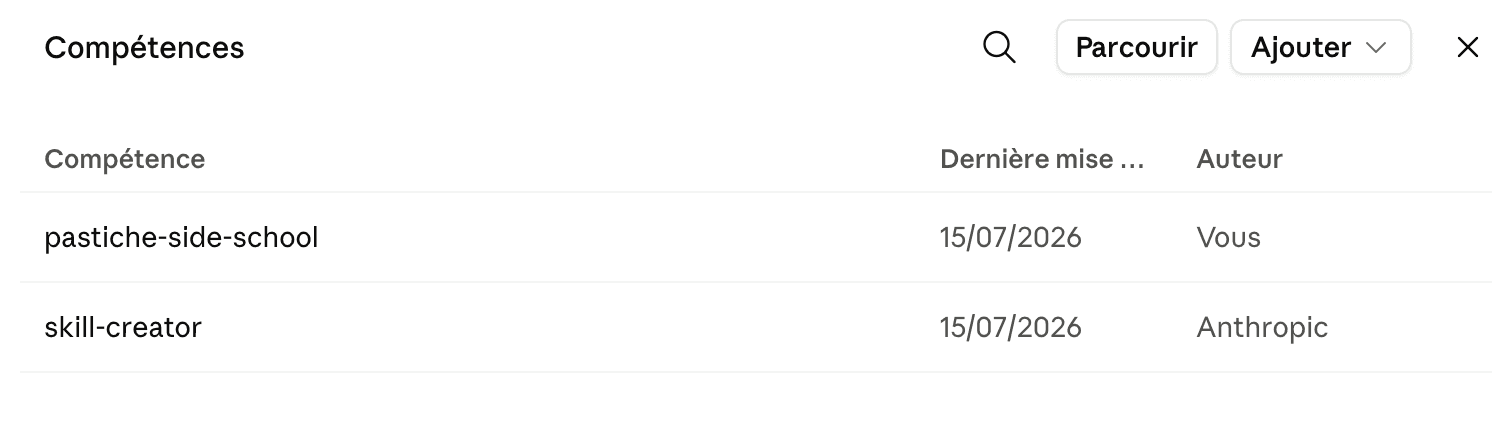
01 La liste de vos compétences actives, dans Personnaliser › Compétences.
Étape 2 / Ajouter
Cliquez sur Ajouter. Trois options s’affichent : créer avec Claude, rédiger vous-même les instructions, ou téléverser une compétence déjà préparée.
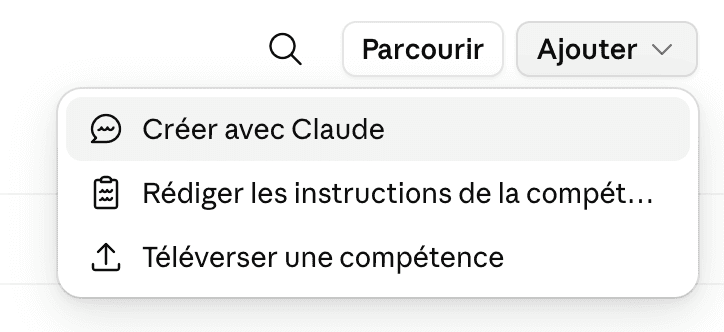
02 Le menu « Ajouter » : créer avec Claude, rédiger soi-même, ou téléverser.
Étape 3 / Créer avec Claude
L’option la plus simple, et de loin. Ouvrez une conversation et demandez à Claude de construire la compétence avec vous, en s’appuyant sur sa compétence native skill-creator :
Claude vous pose les bonnes questions, puis vous décrivez votre besoin en une phrase : « Un pastiche Side School pour harmoniser le style rédactionnel entre tous nos contenus. »
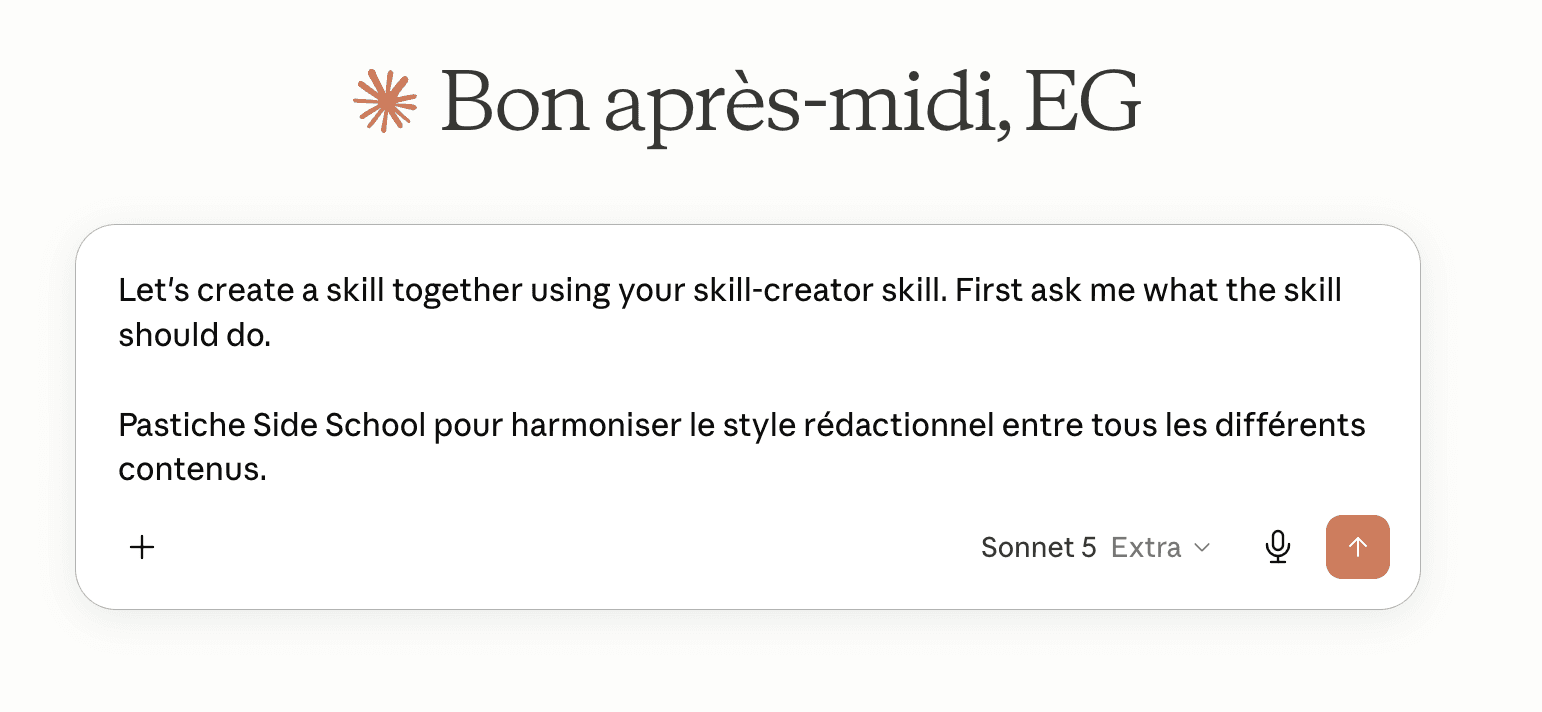
03 La compétence se construit dans la conversation : Claude questionne, vous décrivez.
Étape 4 / Vérifier et valider
Claude rédige alors la compétence à votre place : la description, les règles, la structure. Il vous montre exactement ce qu’elle contient avant de l’ajouter. Vous relisez, vous validez.
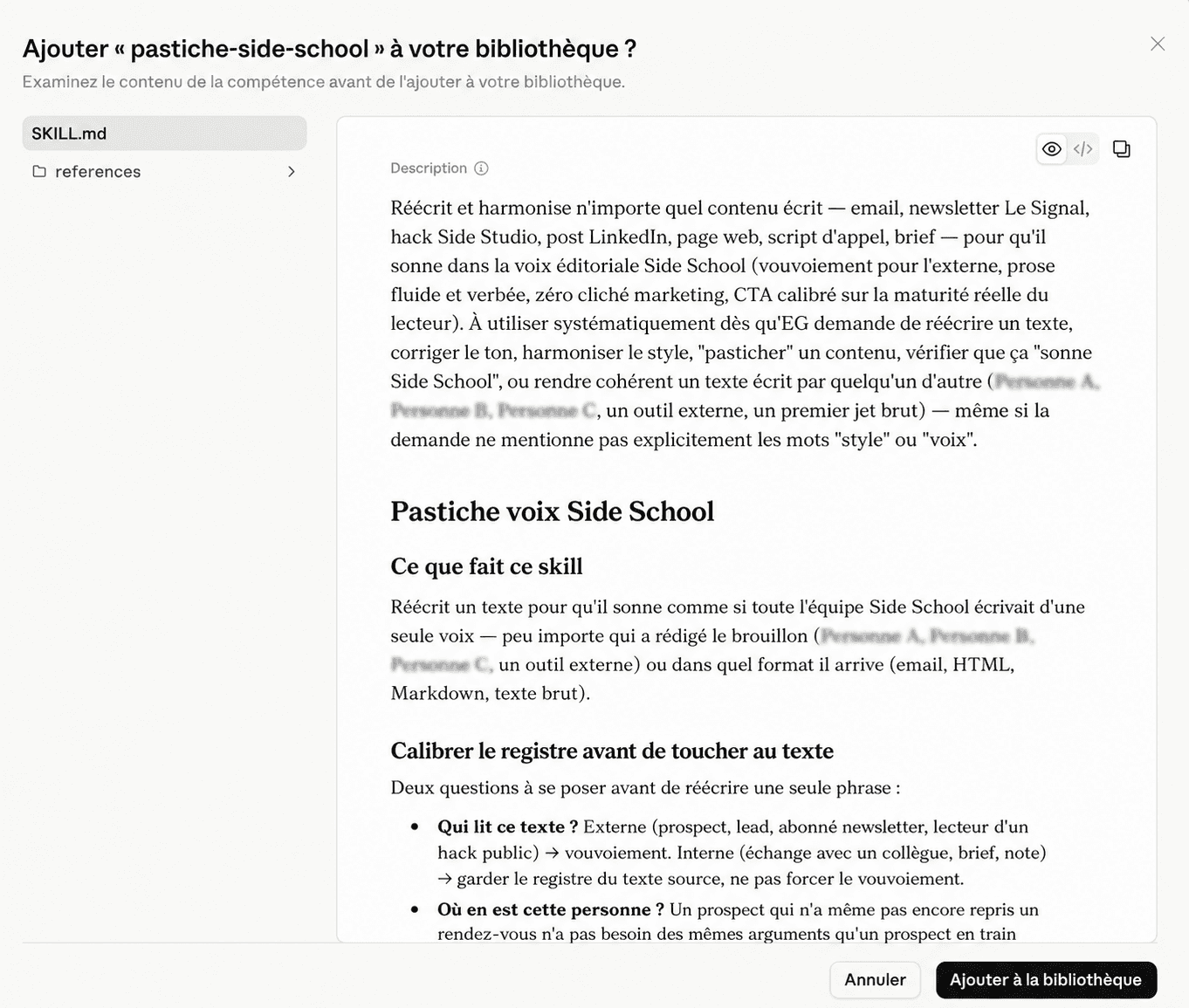
04 Claude rédige la compétence et vous montre son contenu avant validation.
Une fois ajoutée à la bibliothèque, la compétence est disponible dans toutes vos prochaines conversations. Vous ne réexpliquez plus jamais les mêmes règles : vous demandez simplement à Claude de l’utiliser, et il applique directement ce que vous lui avez appris.
Si vous préférez le faire à la main, les deux autres options du menu font la même chose sans passer par la conversation : rédiger les instructions directement dans l’interface, ou téléverser un dossier préparé ailleurs (un fichier SKILL.md, accompagné si besoin de fichiers de référence, le tout compressé en zip).
Annexe:
[Tuto Zip Microsoft]
[Tuto Zip MacOS]
Le hack pour vraiment tirer parti de Claude
La plupart des gens n’exploitent qu’une fraction de ce que Claude peut faire.
Ils posent une question rapide, obtiennent une réponse correcte mais générique, et passent à autre chose. Le vrai gain se trouve ailleurs : dans la façon de formuler ce que vous demandez, et dans la capacité à ne plus jamais avoir à réexpliquer la même chose deux fois. Voici comment, en trois temps.
Comment formuler une demande efficace :
Étape 1 / Le contexte
Qui vous êtes, et dans quelle situation. Par exemple : « Vous êtes responsable marketing dans une école de commerce, vous préparez la newsletter mensuelle envoyée aux anciens élèves. »
Étape 2 / La tâche
Ce que vous voulez obtenir, précisément : pas une intention vague, mais un livrable clair. « Rédige un objet d’email et une introduction de 100 mots qui donne envie d’ouvrir la newsletter. »
Étape 3 / Les règles
Le format, le ton, la longueur : « Ton chaleureux mais professionnel, pas de superlatifs, vouvoiement, 100 mots maximum. »
Ces trois blocs suffisent à transformer une réponse générique en un résultat exploitable directement. Ensuite, quelques réflexes affinent encore la réponse.
Donnez un exemple.
Un email déjà envoyé, un ton que vous aimez : Claude imite précisément votre style au lieu de le deviner.
Posez des contraintes explicites.
Longueur, mots à éviter, structure imposée : vous évitez les allers-retours inutiles.
Décomposez les tâches complexes.
« Commence par analyser X, puis propose Y, enfin rédige Z » donne un résultat plus solide qu’une demande d’un seul bloc. Vous pouvez même lui demander de réfléchir avant de répondre.
Donnez-lui un rôle.
« Tu es un rédacteur spécialisé dans l’enseignement supérieur » oriente le ton et le vocabulaire dès la première réponse.
Choisissez le bon modèle.
Sonnet, le modèle par défaut, suffit pour l’immense majorité des usages du quotidien. Opus prend le relais quand la tâche demande un raisonnement plus poussé.
Transformer un prompt en compétence
Vous donnez vos instructions une fois. Claude les réutilise ensuite à chaque conversation.
Chaque fois que vous réexpliquez le même contexte (le ton de votre marque, la structure d’un compte rendu, les règles d’un document produit chaque semaine), vous perdez du temps. Une compétence règle le problème une bonne fois pour toutes. Comme Cowork, la fonctionnalité est disponible sur les offres payantes (Pro, Max, Team, Enterprise), pas sur le plan gratuit.
Étape 1 / Ouvrir vos compétences
Direction Personnaliser, puis Compétences. Vous y retrouvez la liste de vos compétences actives, leur date de dernière mise à jour et leur auteur : vous-même, ou Anthropic pour les compétences natives comme skill-creator.
01 La liste de vos compétences actives, dans Personnaliser › Compétences.
Étape 2 / Ajouter
Cliquez sur Ajouter. Trois options s’affichent : créer avec Claude, rédiger vous-même les instructions, ou téléverser une compétence déjà préparée.
02 Le menu « Ajouter » : créer avec Claude, rédiger soi-même, ou téléverser.
Étape 3 / Créer avec Claude
L’option la plus simple, et de loin. Ouvrez une conversation et demandez à Claude de construire la compétence avec vous, en s’appuyant sur sa compétence native skill-creator :
Claude vous pose les bonnes questions, puis vous décrivez votre besoin en une phrase : « Un pastiche Side School pour harmoniser le style rédactionnel entre tous nos contenus. »
03 La compétence se construit dans la conversation : Claude questionne, vous décrivez.
Étape 4 / Vérifier et valider
Claude rédige alors la compétence à votre place : la description, les règles, la structure. Il vous montre exactement ce qu’elle contient avant de l’ajouter. Vous relisez, vous validez.
04 Claude rédige la compétence et vous montre son contenu avant validation.
Une fois ajoutée à la bibliothèque, la compétence est disponible dans toutes vos prochaines conversations. Vous ne réexpliquez plus jamais les mêmes règles : vous demandez simplement à Claude de l’utiliser, et il applique directement ce que vous lui avez appris.
Si vous préférez le faire à la main, les deux autres options du menu font la même chose sans passer par la conversation : rédiger les instructions directement dans l’interface, ou téléverser un dossier préparé ailleurs (un fichier SKILL.md, accompagné si besoin de fichiers de référence, le tout compressé en zip).
Annexe:
[Tuto Zip Microsoft]
[Tuto Zip MacOS]
Ranger un dossier en désordre avec Claude Cowork
Ranger un dossier en désordre avec Claude Cowork
Nous vous proposons un exemple concret d'usage IA applicable immédiatement.
Comment utiliser Claude Cowork pour déléguer une tâche répétitive, souvent repoussée, et récupérer du temps utile.
Le dossier Downloads accumule les fichiers que vous n'avez pas pris le temps de classer. Captures d'écran, PDF, archives, documents. Le trier prend une demi-journée. Vous repoussez.
Ce que Cowork change
Vous décrivez le résultat. Claude exécute le travail.
Claude Cowork est un mode de l'application Claude Desktop. Il donne à Claude un accès direct aux fichiers que vous décidez de partager.
Avant de vous lancer
Trois prérequis, dans cet ordre.
Un forfait Claude payant. Cowork n'existe pas sur le plan gratuit. Pro minimum (20 $/mois). Sans forfait payant, l'app se télécharge mais l'onglet Cowork reste inaccessible.
macOS ou Windows. Cowork n'est pas disponible sur le web ni sur mobile. C'est une fonctionnalité de l'application desktop uniquement.
Une connexion Internet active. Toute la session doit rester en ligne. Si vous perdez le réseau, la tâche s'arrête.
Installer Cowork
5 minutes, trois étapes.
Étape 1 / Télécharger
Récupérer l'application Claude Desktop. Allez sur claude.com/download. Installez comme une application normale : glisser-déposer dans Applications sur Mac, double-clic sur l'installeur sur Windows.
01 — Page claude.com/download — bouton de téléchargement macOS / Windows
Étape 2 / Se connecter
Lancer l'application et se connecter. Connectez-vous avec votre compte Claude payant. L'interface ressemble à celle du web, à un détail près : un sélecteur de mode en haut, avec trois onglets : Chat, Cowork, Code.
Étape 3 / Basculer en Cowork
Cliquer sur l'onglet Cowork. Le mode bascule en Tasks : l'écran affiche l'historique des tâches et un bouton New task pour en créer une nouvelle. L'environnement est prêt.
02 — Onglet Cowork actif, mode Tasks, bouton « New task »
Le hack
Ranger un dossier en 5 minutes.
Étape 1 / Démarrer
Lancer une nouvelle tâche. Dans l'onglet Cowork, cliquez sur New task. Une fenêtre de conversation s'ouvre.
Étape 2 / Donner accès
Pointer Cowork vers votre dossier Downloads. Au premier prompt, Claude vous demande quel dossier il peut explorer. Indiquez-lui le chemin et demandez un état des lieux :
Cowork affiche une demande d'autorisation : acceptez-la. Claude renvoie un état des lieux en 30 secondes.
Voici à quoi ressemble un dossier Downloads typique avant l'opération — fichiers à plat, mélange de tous les types :
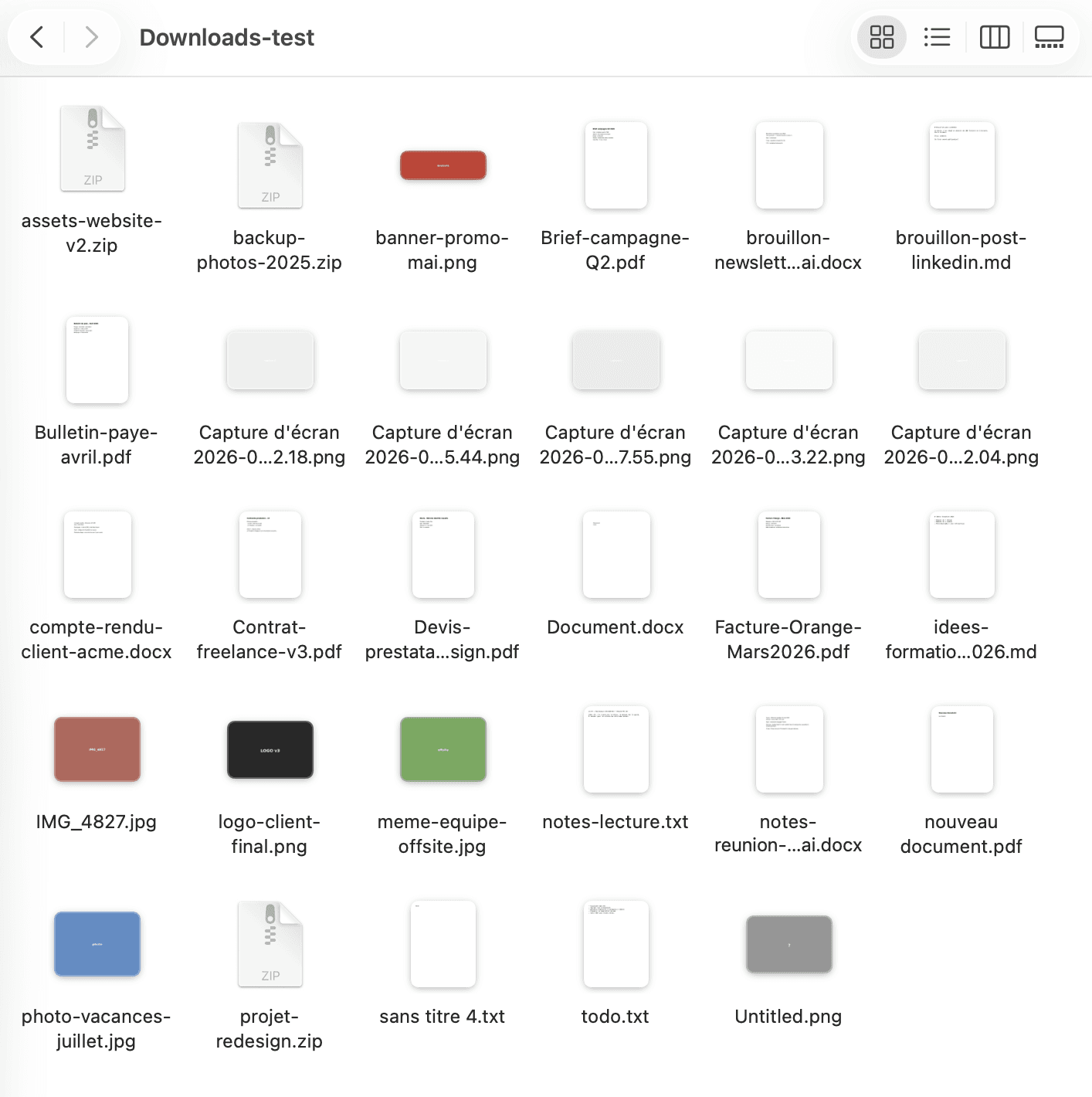
03 — État initial — dossier en vrac, tous types mélangés
Étape 3 / Lancer le rangement
Copier-coller le prompt de tri. Dans la même conversation, envoyez ce prompt :
Claude propose un premier lot de 10 déplacements. Vous validez ou vous corrigez. Il enchaîne sur le suivant. Vous pouvez interrompre à tout moment, ou laisser tourner pendant que vous faites autre chose.
Étape 4 / Vérifier
Ouvrir le dossier dans le Finder. Les sous-dossiers existent. Les fichiers y sont rangés. La liste des fichiers « hors catégorie » signalée par Claude reste à traiter manuellement en général une poignée, pas des centaines.
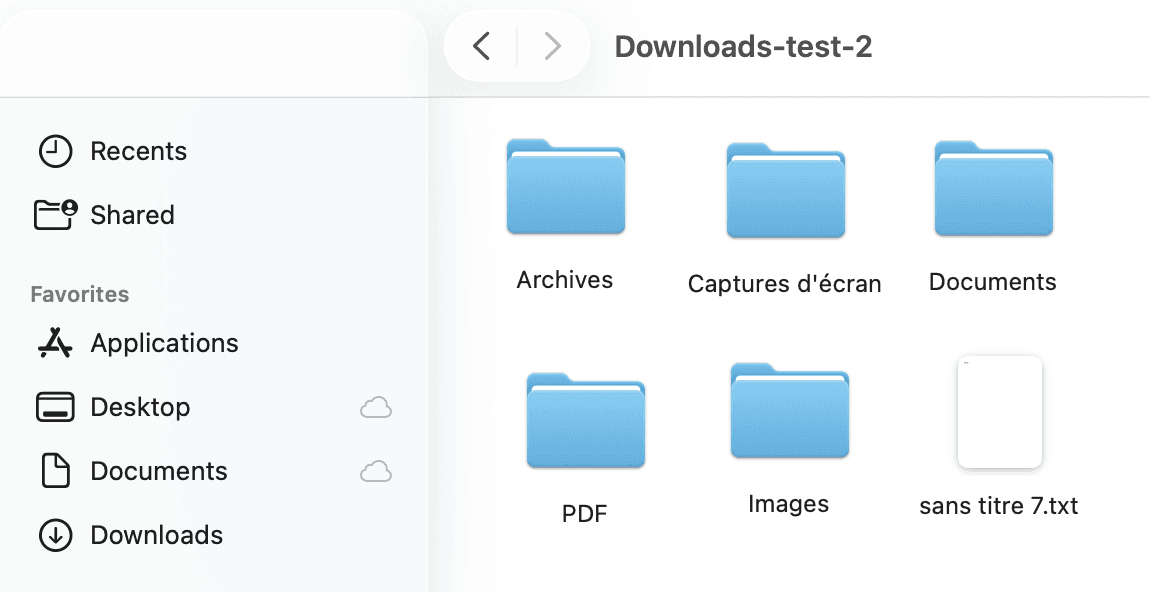
04 — Résultat final : dossier rangé en 5 sous-dossiers, 1 hors-catégorie laissé en place
Sécurité
Ce qu'il faut savoir avant la première session.
Code isolé. Claude exécute ses commandes dans une machine virtuelle séparée de votre système. Une commande qui plante n'affecte pas votre OS.
Accès restreint. Si vous lui donnez accès à Downloads, il ne peut pas remonter dans Documents ou Bureau sans nouvelle autorisation.
Suppression bloquée. Claude ne peut effacer un fichier qu'après votre validation explicite. Tant que vous lisez les confirmations, le pire scénario reste un fichier mal classé, pas un fichier perdu.
Pour un premier test, choisissez un dossier sans contenu irremplaçable. Downloads est adapté. Évitez Documents, Bureau ou un dossier projet client tant que le mécanisme de confirmation ne vous est pas familier.
Pour aller plus loin
Deux fonctions à explorer une fois à l'aise.
Le même principe sert à trier des PDF clients par projet, renommer des photos en lots, extraire les pièces jointes d'un dossier d'emails sauvegardés, ou générer un fichier Excel récapitulatif à partir de notes brutes.
Bonus 1
Instructions de dossier. Un texte de contexte attaché à un dossier, que Claude lit à chaque session. Utile pour un dossier projet récurrent : « ce dossier contient les factures du client X, range-les par mois et par statut payé/impayé ».
Bonus 2
Tâches planifiées. Tapez /schedule dans une tâche pour la transformer en routine automatique : « chaque vendredi, range mon dossier Downloads selon les règles ci-dessus ».
À essayer ce soir
10 minutes la première fois, 5 minutes les suivantes. Installez l'app, lancez une tâche, pointez-la sur votre dossier Downloads. Et la prochaine fois que le dossier déborde, vous saurez exactement quoi faire.
Nous vous proposons un exemple concret d'usage IA applicable immédiatement.
Comment utiliser Claude Cowork pour déléguer une tâche répétitive, souvent repoussée, et récupérer du temps utile.
Le dossier Downloads accumule les fichiers que vous n'avez pas pris le temps de classer. Captures d'écran, PDF, archives, documents. Le trier prend une demi-journée. Vous repoussez.
Ce que Cowork change
Vous décrivez le résultat. Claude exécute le travail.
Claude Cowork est un mode de l'application Claude Desktop. Il donne à Claude un accès direct aux fichiers que vous décidez de partager.
Avant de vous lancer
Trois prérequis, dans cet ordre.
Un forfait Claude payant. Cowork n'existe pas sur le plan gratuit. Pro minimum (20 $/mois). Sans forfait payant, l'app se télécharge mais l'onglet Cowork reste inaccessible.
macOS ou Windows. Cowork n'est pas disponible sur le web ni sur mobile. C'est une fonctionnalité de l'application desktop uniquement.
Une connexion Internet active. Toute la session doit rester en ligne. Si vous perdez le réseau, la tâche s'arrête.
Installer Cowork
5 minutes, trois étapes.
Étape 1 / Télécharger
Récupérer l'application Claude Desktop. Allez sur claude.com/download. Installez comme une application normale : glisser-déposer dans Applications sur Mac, double-clic sur l'installeur sur Windows.
01 — Page claude.com/download — bouton de téléchargement macOS / Windows
Étape 2 / Se connecter
Lancer l'application et se connecter. Connectez-vous avec votre compte Claude payant. L'interface ressemble à celle du web, à un détail près : un sélecteur de mode en haut, avec trois onglets : Chat, Cowork, Code.
Étape 3 / Basculer en Cowork
Cliquer sur l'onglet Cowork. Le mode bascule en Tasks : l'écran affiche l'historique des tâches et un bouton New task pour en créer une nouvelle. L'environnement est prêt.
02 — Onglet Cowork actif, mode Tasks, bouton « New task »
Le hack
Ranger un dossier en 5 minutes.
Étape 1 / Démarrer
Lancer une nouvelle tâche. Dans l'onglet Cowork, cliquez sur New task. Une fenêtre de conversation s'ouvre.
Étape 2 / Donner accès
Pointer Cowork vers votre dossier Downloads. Au premier prompt, Claude vous demande quel dossier il peut explorer. Indiquez-lui le chemin et demandez un état des lieux :
Cowork affiche une demande d'autorisation : acceptez-la. Claude renvoie un état des lieux en 30 secondes.
Voici à quoi ressemble un dossier Downloads typique avant l'opération — fichiers à plat, mélange de tous les types :
03 — État initial — dossier en vrac, tous types mélangés
Étape 3 / Lancer le rangement
Copier-coller le prompt de tri. Dans la même conversation, envoyez ce prompt :
Claude propose un premier lot de 10 déplacements. Vous validez ou vous corrigez. Il enchaîne sur le suivant. Vous pouvez interrompre à tout moment, ou laisser tourner pendant que vous faites autre chose.
Étape 4 / Vérifier
Ouvrir le dossier dans le Finder. Les sous-dossiers existent. Les fichiers y sont rangés. La liste des fichiers « hors catégorie » signalée par Claude reste à traiter manuellement en général une poignée, pas des centaines.
04 — Résultat final : dossier rangé en 5 sous-dossiers, 1 hors-catégorie laissé en place
Sécurité
Ce qu'il faut savoir avant la première session.
Code isolé. Claude exécute ses commandes dans une machine virtuelle séparée de votre système. Une commande qui plante n'affecte pas votre OS.
Accès restreint. Si vous lui donnez accès à Downloads, il ne peut pas remonter dans Documents ou Bureau sans nouvelle autorisation.
Suppression bloquée. Claude ne peut effacer un fichier qu'après votre validation explicite. Tant que vous lisez les confirmations, le pire scénario reste un fichier mal classé, pas un fichier perdu.
Pour un premier test, choisissez un dossier sans contenu irremplaçable. Downloads est adapté. Évitez Documents, Bureau ou un dossier projet client tant que le mécanisme de confirmation ne vous est pas familier.
Pour aller plus loin
Deux fonctions à explorer une fois à l'aise.
Le même principe sert à trier des PDF clients par projet, renommer des photos en lots, extraire les pièces jointes d'un dossier d'emails sauvegardés, ou générer un fichier Excel récapitulatif à partir de notes brutes.
Bonus 1
Instructions de dossier. Un texte de contexte attaché à un dossier, que Claude lit à chaque session. Utile pour un dossier projet récurrent : « ce dossier contient les factures du client X, range-les par mois et par statut payé/impayé ».
Bonus 2
Tâches planifiées. Tapez /schedule dans une tâche pour la transformer en routine automatique : « chaque vendredi, range mon dossier Downloads selon les règles ci-dessus ».
À essayer ce soir
10 minutes la première fois, 5 minutes les suivantes. Installez l'app, lancez une tâche, pointez-la sur votre dossier Downloads. Et la prochaine fois que le dossier déborde, vous saurez exactement quoi faire.