
Ouvrir sa boîte le matin, c'est ouvrir quarante messages dont six comptent. Le tri prend vingt minutes, ne demande aucune compétence, et se refait à l'identique tous les jours. C'est exactement le genre de travail qu'on peut déléguer une fois pour toutes.
Les routines de Claude servent à ça. Vous décrivez une fois ce qu'il faut faire, vous fixez l'heure, et Claude s'exécute sur l'infrastructure d'Anthropic : votre ordinateur peut être fermé, le travail se fait quand même. Nous montons ici une routine qui, chaque matin à 9 h, marque les newsletters comme lues et vous livre un résumé des messages qui attendent vraiment quelque chose de vous.
La fonctionnalité est en research preview, donc l'interface et les limites bougeront. Elle est disponible sur les forfaits Pro, Max, Team et Enterprise.
Ce que les routines changent
Jusqu'ici, Claude attendait qu'on lui parle, et le travail s'arrêtait avec la fenêtre. Une routine inverse ce rapport : c'est elle qui vient vous chercher, avec un livrable déjà produit.
Si vous connaissez Zapier ou Make, la différence tient en une phrase : un scénario applique des règles écrites à l'avance, une routine embarque un modèle qui lit, interprète et arbitre. C'est un avantage quand la tâche demande du jugement, comme décider si un email attend une réponse ou peut attendre demain, et un inconvénient quand vous avez besoin d'un résultat strictement identique à chaque fois.
Une routine part à heure fixe, ce que nous faisons ici, mais elle peut aussi être réveillée par un événement extérieur, comme un formulaire de contact qu'on vient de remplir. Ce second usage demande un outil intermédiaire et sort du cadre de ce hack.
Avant de vous lancer
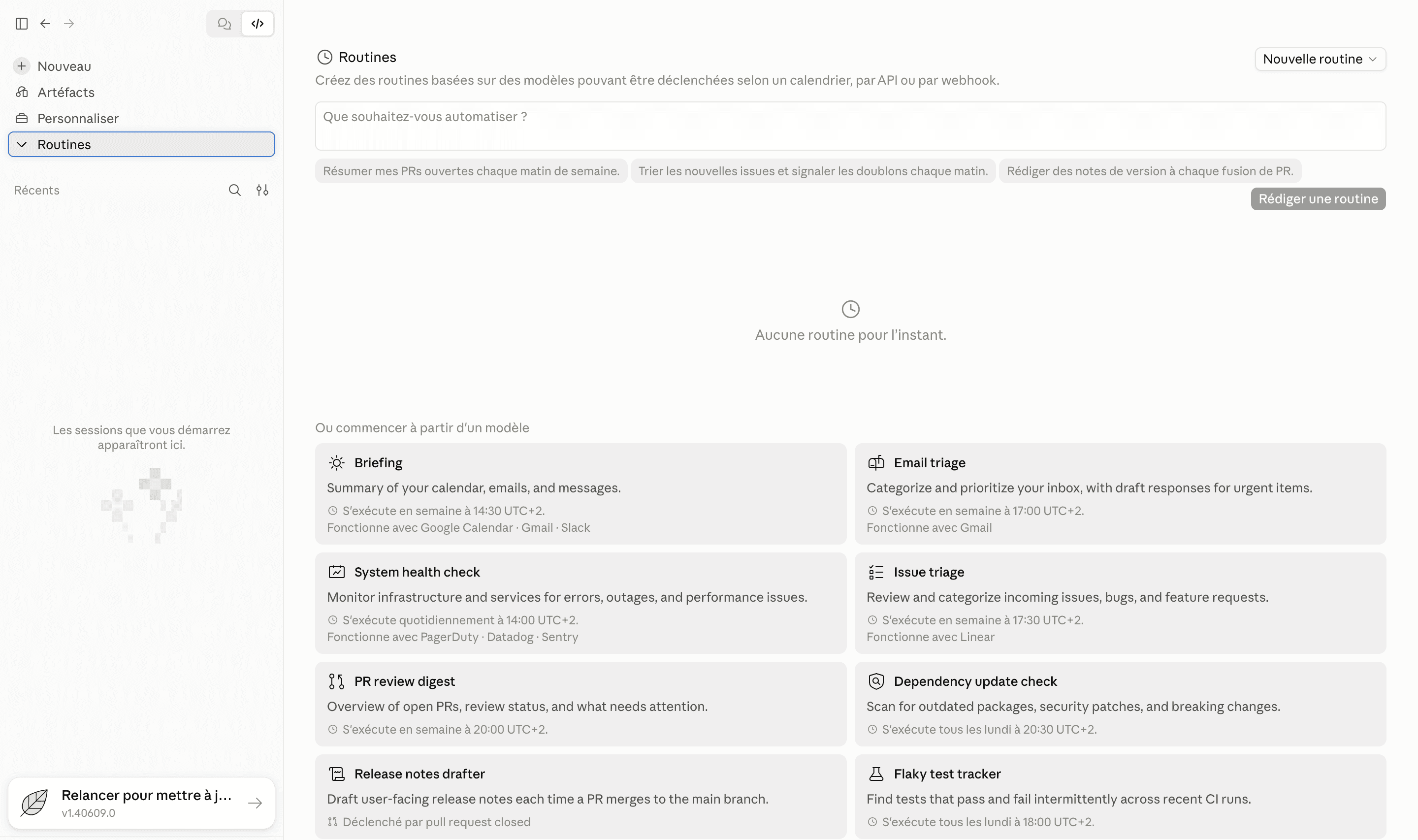
L'application de bureau. Installez-la, ouvrez l'onglet Code, puis cliquez sur Routines dans la barre latérale. Malgré le nom de l'onglet, rien ici ne demande d'écrire du code, et vous n'aurez aucun dépôt de code à fournir.
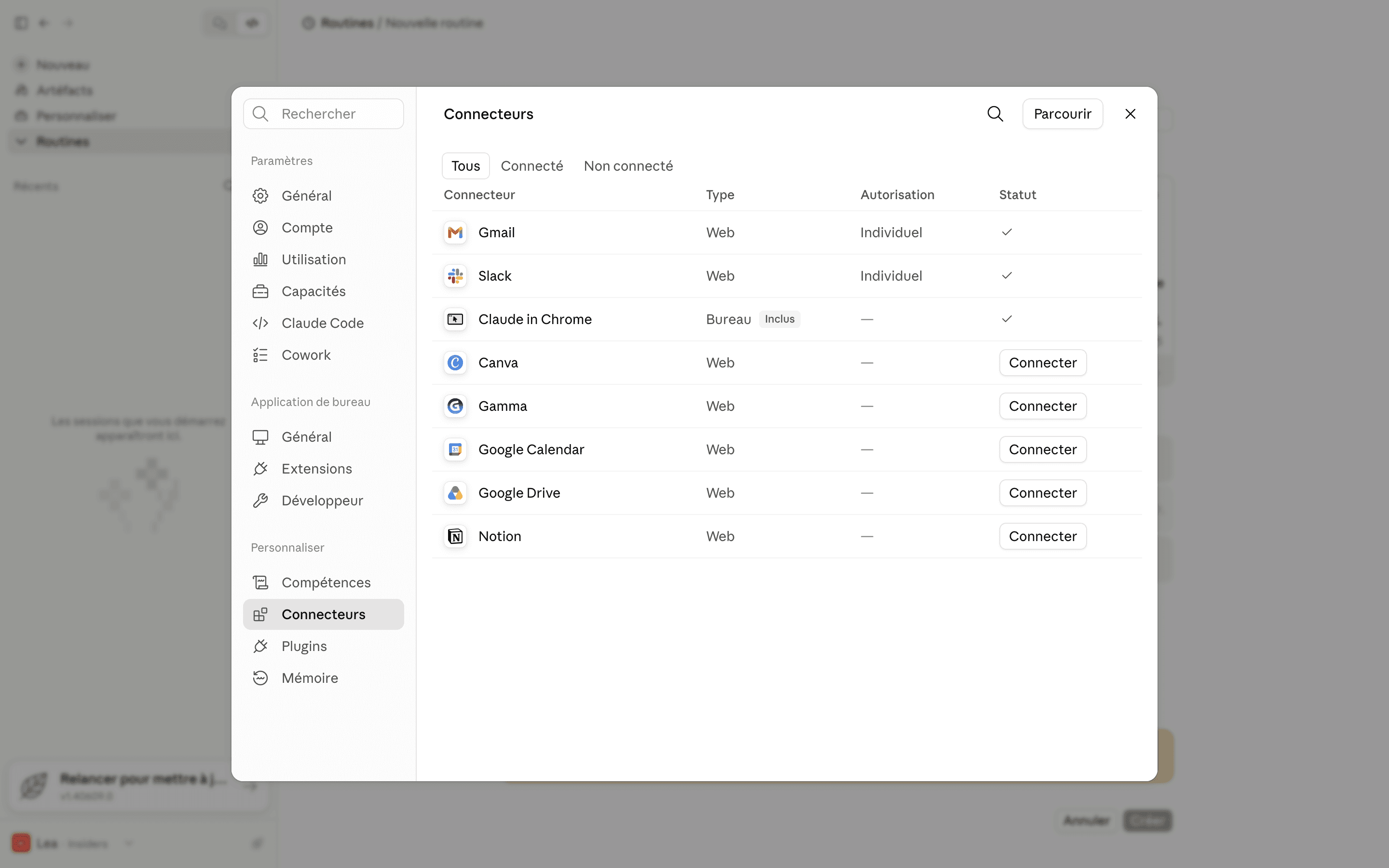
Deux connecteurs. Gmail pour lire et classer, et l'endroit où vous voulez recevoir le résumé. Slack si votre équipe y vit, Gmail à nouveau si vous préférez le recevoir par email. Vous les branchez depuis claude.ai/customize/connectors, en vous authentifiant une fois par service.
Attention au réglage par défaut : tous vos connecteurs sont ajoutés d'office à une nouvelle routine, et Claude peut utiliser n'importe lequel de leurs outils, écritures comprises, sans demander la permission pendant l'exécution. Retirez tout ce qui ne sert pas à la tâche.
Le hack
Recevoir chaque matin à 9 h un résumé des emails qui attendent une réponse, la boîte déjà débarrassée des newsletters.
Étape 1 / Écrire l'instruction
Une routine s'exécute sans personne en face : elle ne peut pas vous demander une précision, donc l'instruction doit tenir debout seule. C'est l'étape que tout le monde saute et celle qui décide du résultat.
Cinq blocs suffisent, et ils resservent pour toutes les routines que vous écrirez ensuite : le rôle, le résultat attendu, les étapes dans l'ordre, le format de sortie et où le livrer, puis les règles. Ce sont les interdictions qui font le plus de travail, bien plus qu'un souhait formulé positivement.
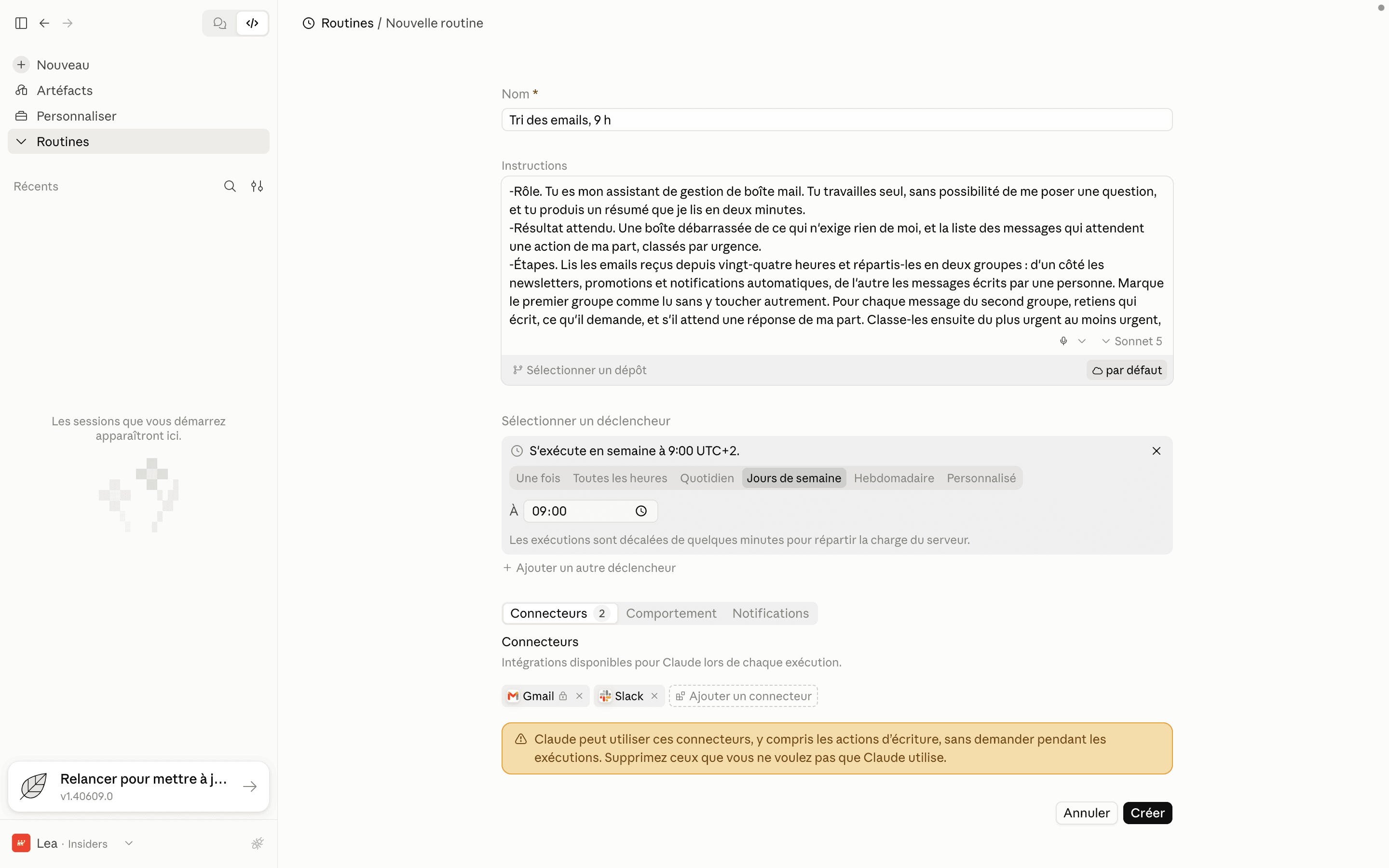
Rôle. Tu es mon assistant de gestion de boîte mail. Tu travailles seul, sans possibilité de me poser une question, et tu produis un résumé que je lis en deux minutes.
Résultat attendu. Une boîte débarrassée de ce qui n'exige rien de moi, et la liste des messages qui attendent une action de ma part, classés par urgence.
Étapes. Lis les emails reçus depuis vingt-quatre heures et répartis-les en deux groupes : d'un côté les newsletters, promotions et notifications automatiques, de l'autre les messages écrits par une personne. Marque le premier groupe comme lu sans y toucher autrement. Pour chaque message du second groupe, retiens qui écrit, ce qu'il demande, et s'il attend une réponse de ma part. Classe-les ensuite du plus urgent au moins urgent, en te fondant sur ce qui est demandé et non sur l'insistance de l'expéditeur.
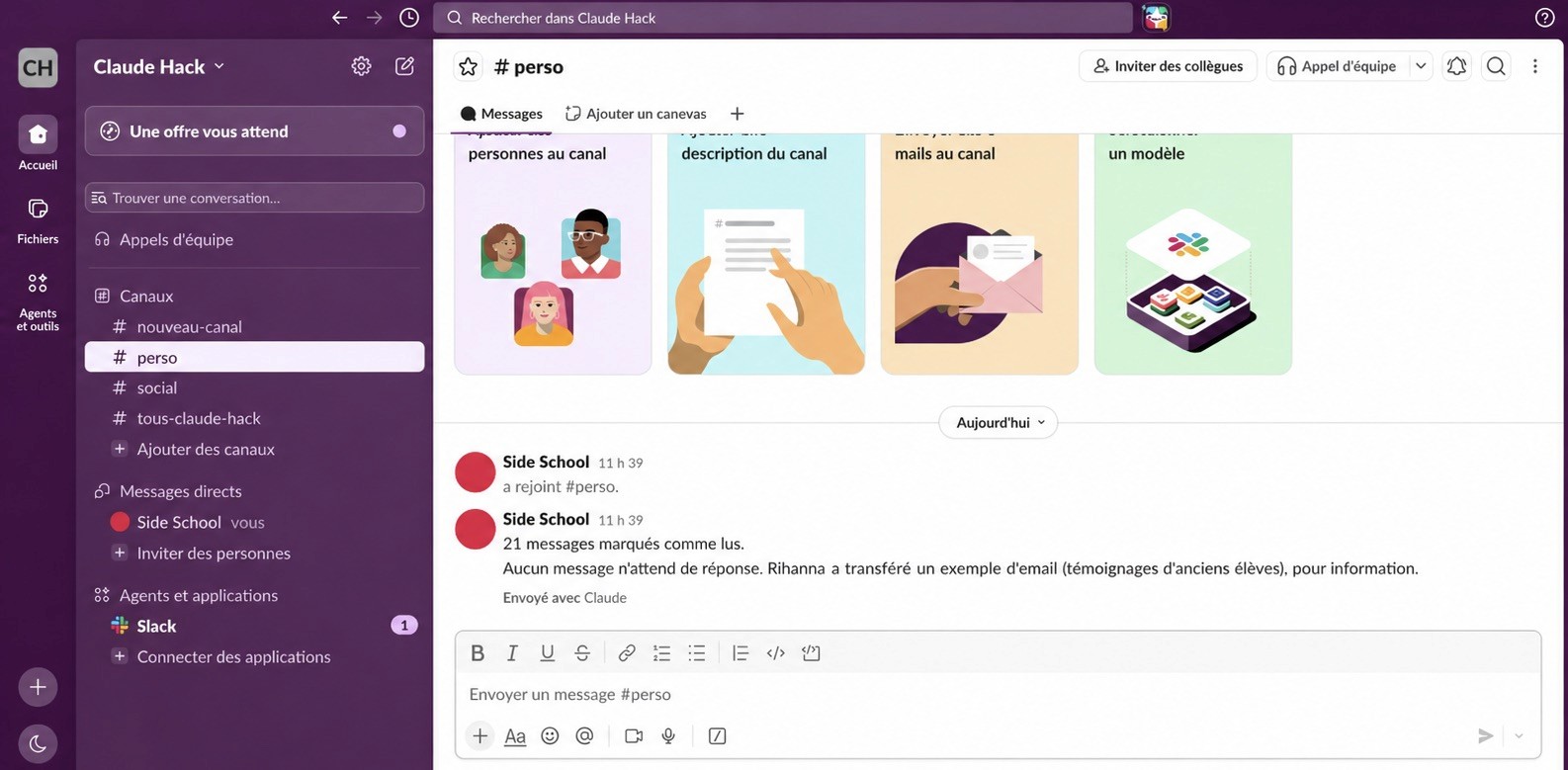
Sortie. Un seul message dans le canal Slack #perso. Commence par une ligne indiquant le nombre de messages marqués comme lus. Puis une liste, une ligne par message, avec le nom de l'expéditeur, ce qu'il demande en une demi-phrase, et la mention « réponse attendue » quand c'est le cas. Pas d'introduction, pas de conclusion.
Règles. Ne réponds jamais à un email et n'en rédige aucun brouillon. Ne supprime rien et n'archive rien : marquer comme lu est la seule action que tu as le droit de faire. Ne classe jamais un message comme urgent au seul motif que l'expéditeur écrit qu'il l'est. Si aucun message n'attend de réponse, dis-le en une ligne plutôt que de remplir la liste. Ne dépasse pas quinze lignes au total. N'utilise pas de tirets cadratins.
Deux détails de cette instruction se transposent partout. La règle qui limite explicitement les actions autorisées, ici marquer comme lu et rien d'autre, est votre seule protection réelle, puisqu'une routine n'a pas de garde-fou pendant son exécution. Et le « dis-le en une ligne plutôt que de remplir la liste » évite le travers classique : une IA à qui l'on demande une liste structurée la remplit coûte que coûte, et vous perdez confiance dans le résumé au bout de trois matins.
Étape 2 / Créer l'espace d'exécution
Cliquez sur Routines dans la barre latérale, puis sur Nouvelle routine. Choisissez Cloud plutôt que Local : c'est le seul choix où une erreur coûte cher. Cloud fait tourner la routine sur les serveurs d'Anthropic, même machine éteinte, tandis que Local crée une tâche qui ne part que si votre ordinateur est allumé et l'application ouverte.
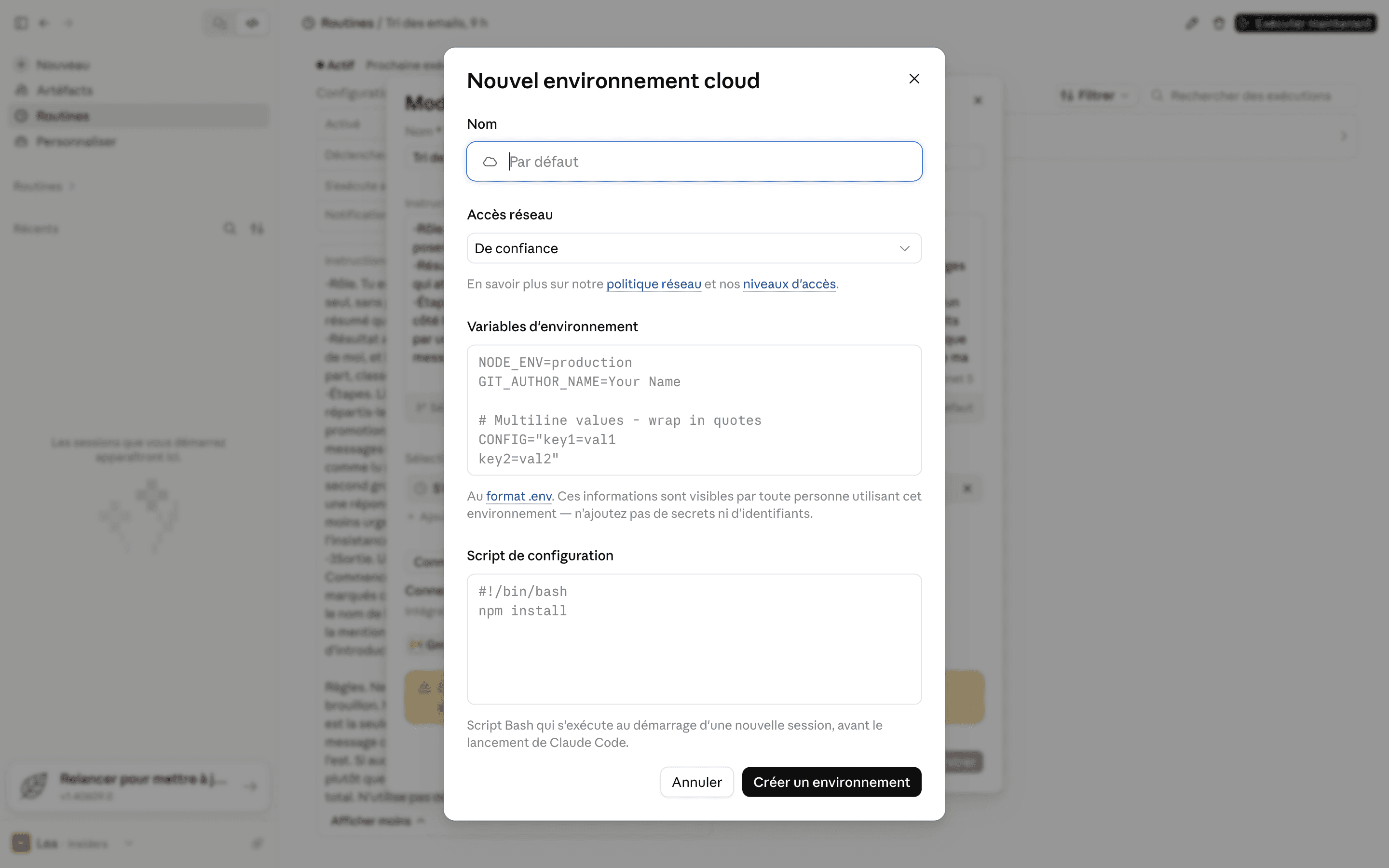
Le formulaire réclame ensuite un environnement cloud, et le mot fait plus peur que la chose. C'est la machine virtuelle dans laquelle la routine s'exécutera, un ordinateur vierge qui se rallume à chaque fois. Si votre compte n'en a pas encore, cliquez pour en créer un : la fenêtre Nouvel environnement cloud vous demande un nom, mettez « par défaut », et laisse l'Accès réseau sur De confiance, l'option recommandée. Ignorez les champs Variables d'environnement et Script de configuration, qui ne servent qu'aux développeurs. Cliquez sur Créer un environnement.
Une précision qui évite une inquiétude légitime : « De confiance » restreint les sites que la machine virtuelle peut atteindre elle-même, mais n'empêche ni Gmail ni Slack de fonctionner, puisque les connecteurs passent par les serveurs d'Anthropic. Le réglage ne devient limitant que pour une routine qui doit ouvrir des pages web, ce qui n'est pas notre cas.
Étape 3 / Renseigner la routine
Dans le champ Nom, mettez quelque chose qui vous parlera dans six mois, du type « Tri des emails, 9 h ». Collez votre instruction dans le champ Instructions. Le sélecteur de modèle se trouve en bas à droite de ce champ : prenez le plus capable auquel votre forfait donne accès, puisque la tâche demande d'arbitrer.
Laissez Sélectionner un dépôt vide, la routine n'a aucun fichier à lire.
Étape 4 / Poser le déclencheur
Sous Sélectionner un déclencheur, choisissez l'onglet Quotidien, ou Jours de semaine si vous ne voulez pas de résumé le week-end, puis réglez l'heure sur 09:00. Les horaires se saisissent dans votre fuseau, et l'interface le confirme au-dessus des onglets.
L'application prévient elle-même que les exécutions sont décalées de quelques minutes pour répartir la charge : si le résumé tombe à 9 h 04, tout va bien.
Étape 5 / Vérifier les connecteurs, puis créer
Descendez à l'onglet Connecteurs et retirez tout sauf Gmail et Slack, avec la petite croix à côté de chaque nom. Le bandeau jaune juste en dessous dit l'essentiel : Claude peut utiliser ces connecteurs, écritures comprises, sans rien demander pendant les exécutions. C'est exactement pour ça qu'on ne laisse que le strict nécessaire.
Cliquez sur Créer.
Étape 6 / Lancer une exécution à la main et lire le déroulé
N'attendez pas demain matin pour savoir si l'instruction fonctionne : ouvrez la routine et lancez-la manuellement.
Chaque exécution crée une session que vous pouvez lire ligne par ligne, avec les outils appelés et les arbitrages. Quand le résumé revient bancal, la cause se voit presque toujours là, et il suffit de préciser l'instruction sur ce point. La première semaine, ouvrez chaque exécution et vérifiez surtout une chose : qu'aucun message important n'est parti dans le groupe des newsletters. C'est la seule erreur qui coûte quelque chose, et deux ou trois précisions dans l'instruction suffisent à la corriger.
Une nuance qui vaut de l'or : dans la liste des exécutions, un statut vert signifie que la session a démarré et s'est terminée sans incident technique. Il ne dit rien de la réussite de la tâche.
Les limites à connaître
Le statut vert ne veut pas dire réussi. Lisez les exécutions.
Les routines sont personnelles. Elles appartiennent à votre compte, ne se partagent pas avec vos collègues, et tout ce qu'elles font passe sous votre identité.
Il existe un plafond quotidien d'exécutions, en plus des limites de votre abonnement, consultable sur
claude.ai/code/routines. Une routine quotidienne se justifie, une routine horaire rarement.Chaque exécution repart de zéro. Aucune mémoire d'un matin sur l'autre : tout doit se trouver dans l'instruction ou derrière un connecteur.
Donnez le minimum de droits. Une routine utilise ses outils sans jamais demander confirmation pendant l'exécution. Votre contrôle s'exerce au moment de l'écrire, pas après.
Pour aller plus loin
Le même processus permet de construire un brief matinal qui croise votre agenda et vos emails pour sortir trois priorités, une préparation de réunion qui recherche la veille au soir les entreprises et les participants du lendemain, une veille hebdomadaire sur vos concurrents, ou une génération de visuels de campagne envoyés dans Canva.
Un dernier conseil : n'en créez pas dix d'un coup. Prenez la tâche répétitive qui vous agace le plus, faites-en une routine correcte, vivez une semaine avec, et regardez ce qu'elle vous a réellement libéré avant d'en écrire une deuxième.
Bootcamp IA pour Marketeurs
Envie d’appliquer ça à vos propres campagnes ?
En un mois, à raison d’une heure par jour, passez de « je teste ChatGPT » à des workflows qui produisent vos briefs, visuels et reportings. 60 % de pratique, un Program Manager à vos côtés et une promo de marketeurs comme vous.
8 workshops live
15 cas pratiques
24 h sur un mois
Prochaine session
Du 23 nov. au 18 déc. 2026
25 places par promo
1 650 € HT
Finançable à 100 %, entièrement en ligne
Découvrir le bootcamp
Auteur :

Biographie