Lors d’un brief avec les créas et les designers, il arrive presque toujours un moment où les mots ne suffisent plus.
« Je verrais bien le titre un peu plus haut. »
« Le produit en un peu plus grand, avec la marque qui apparaît plus à gauche »
« Et peut-être un bandeau qui prendrait toute cette largeur. »
Puis quelqu’un prend une feuille et dessine trois rectangles, une flèche et un bouton. Et en quelques secondes, tout le monde comprend. Car une idée de composition visuelle est souvent (toujours ?) beaucoup plus simple à montrer qu’à décrire.
Avec ChatGPT Images 2.5, cette manière créative de travailler devient possible avec les IA : vous pouvez désormais dessiner directement vos idées dans ChatGPT avec Sketch, puis demander à ChatGPT de la transformer en visuels. L'idée n'est pas nouvelle, il y a deux ans déjà, on pouvait utiliser cette fonctionnalité sur l'outil Krea, mais en l'intégrant directement à ChatGPT, même dans les versions gratuites, elle se démocratise.
Ce hack vous montre comment passer d'une intention griffonnée à de premiers visuels de campagnes.
Étape 1 / Ouvrir Sketch dans ChatGPT
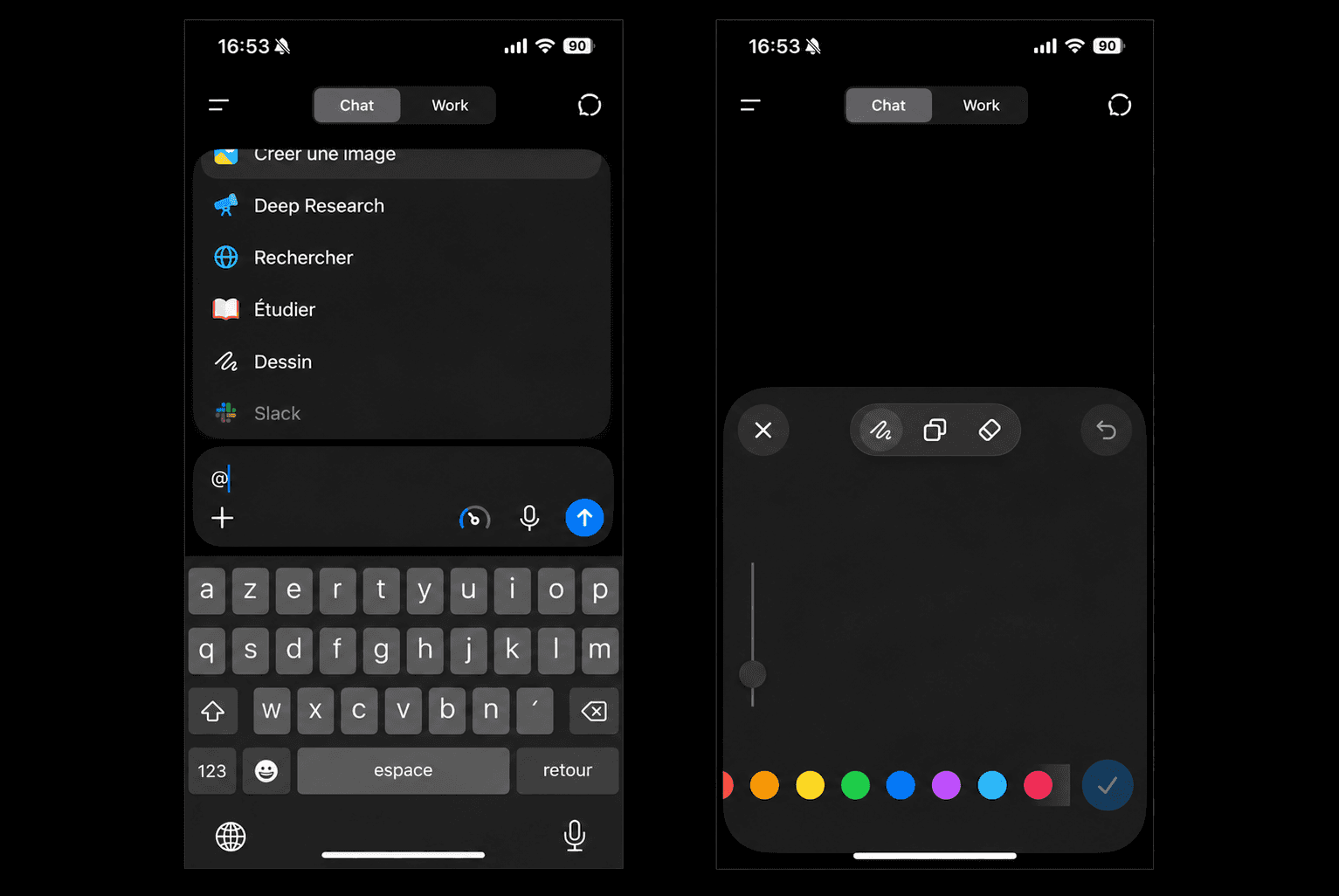
Dans ChatGPT Desktop, ouvrez un chat, cliquez sur le symbole "+ " puis sur la fonctionnalité Sketch.
Sur mobile, il suffit de saisir @ dans la zone de message puis de sélectionner Sketch. Vous pouvez ensuite dessiner, choisir une couleur, effacer un élément ou annuler un trait. Votre écran devient votre brouillon.
Étape 2 / Dessiner la composition, pas le résultat
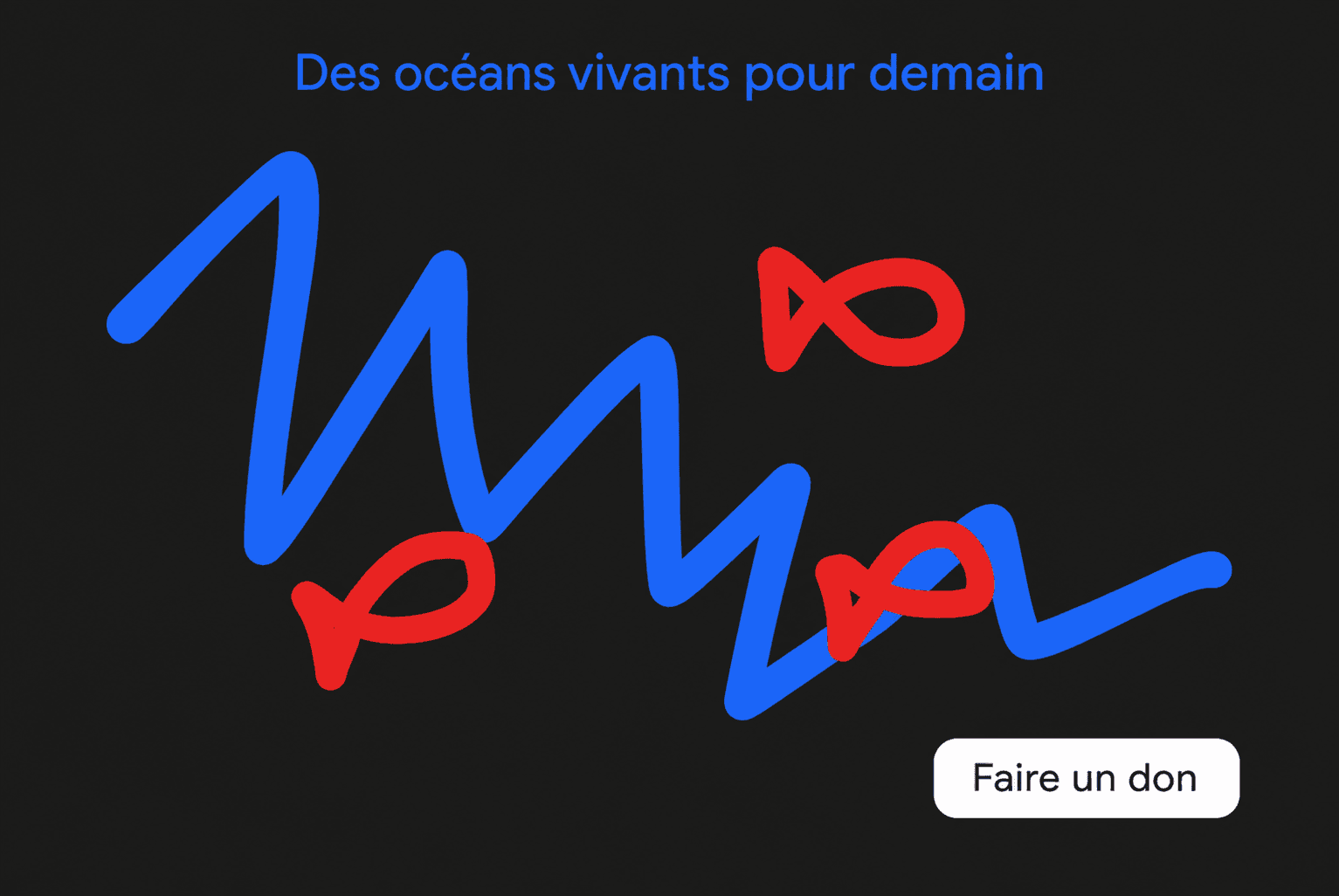
Dessinez ou ajoutez des éléments.
Par exemple :
un cercle ou une forme pour représenter le produit ;
des zones de textes ;
un petit bloc pour le logo ;
un rectangle en bas pour le bouton ;
une grande zone laissée volontairement vide ?
Ne cherchez pas à dessiner le produit ou à reproduire la typographie.
Vous ne faites pas le travail du graphiste. Vous indiquez où les choses devraient être.
Étape 3 / Promptez
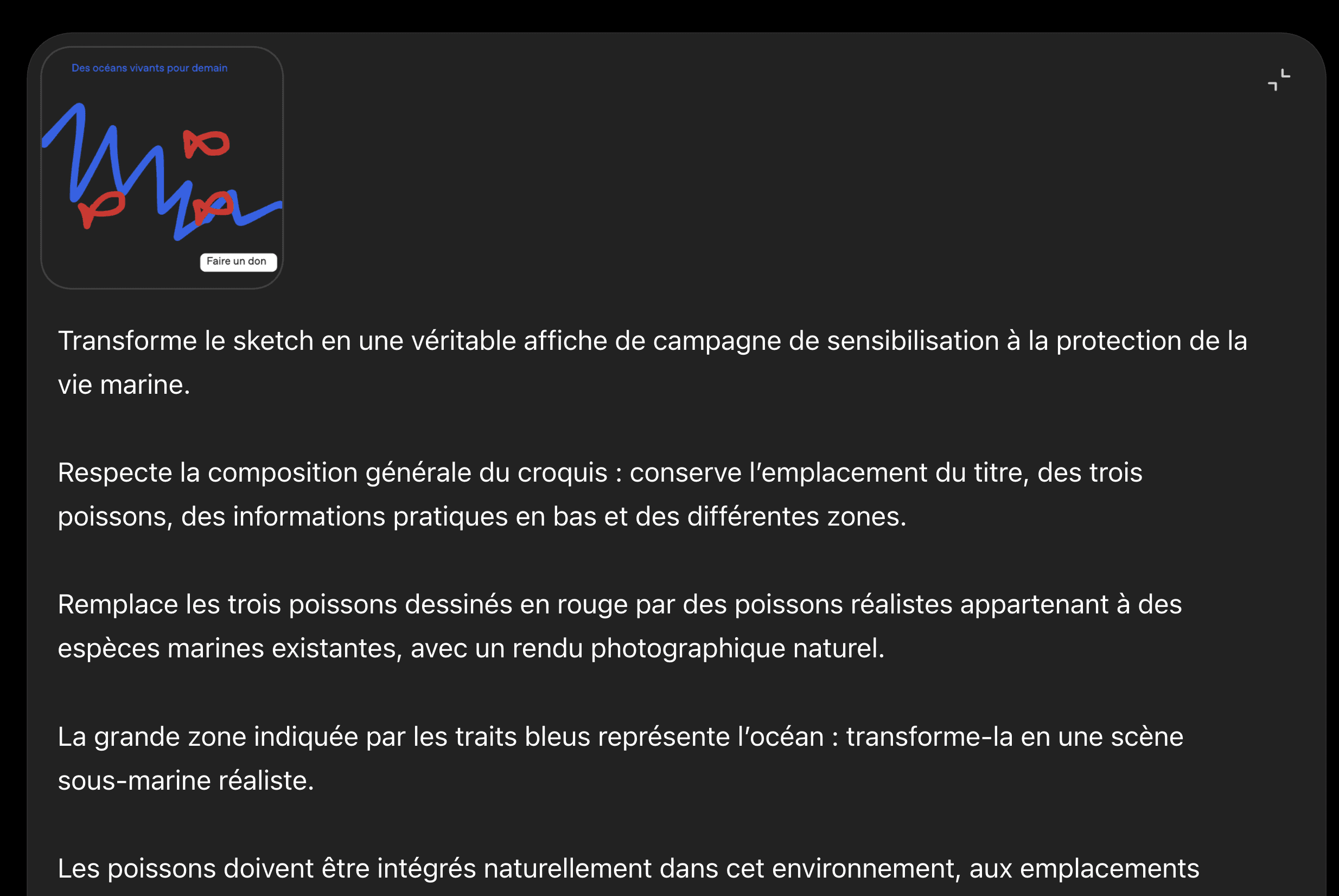
Une fois le croquis terminé, promptez (le mode oral peut vous aider à aller plus vite) pour expliquer comment le dessin doit se transformer. Par exemple :
Transforme mon croquis en visuel de campagne professionnel au format vertical 4:5.
Utilise le visuel de référence uniquement pour la direction artistique : palette, lumière et traitement graphique. Ne reprends pas sa composition.
Ensuite, si c'est pertinent, ajoutez en pièce jointe les éléments que ChatGPT doit utiliser.
Par exemple :
la photographie exacte du produit ;
votre logo ;
un ancien visuel de campagne ;
une photographie dont vous aimez l’éclairage.

Étape 4 / Ajustez
Images 2.5 peut aussi nous aider à apporter des retouches successives aux visuels générés. Vous pouvez par exemple demander :
Réduis uniquement le titre de 20 %. Ne modifie pas sa position.
Rends uniquement l’arrière-plan légèrement plus clair.
Augmente l’espace entre le produit et le bouton. Ne change aucun autre élément.
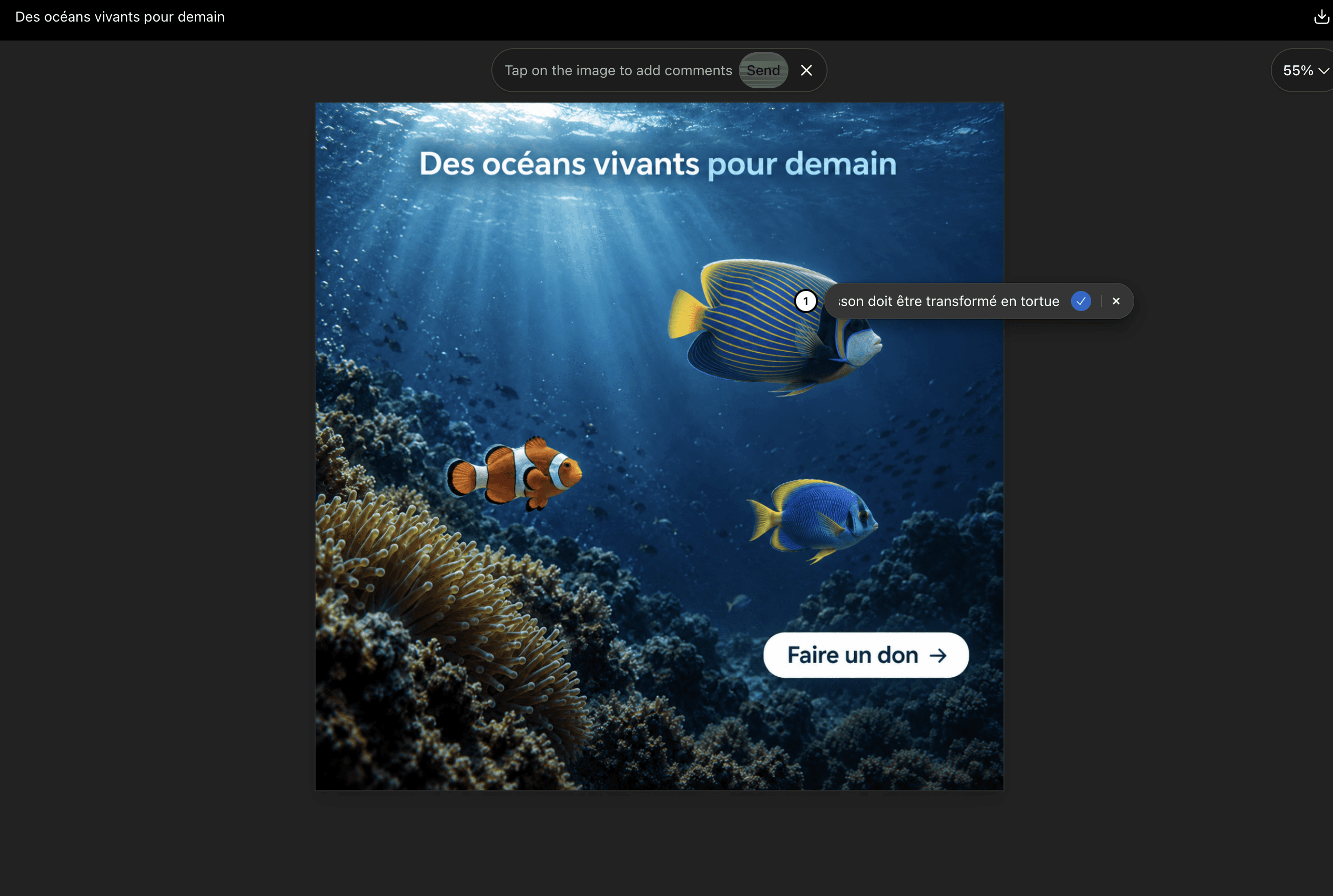
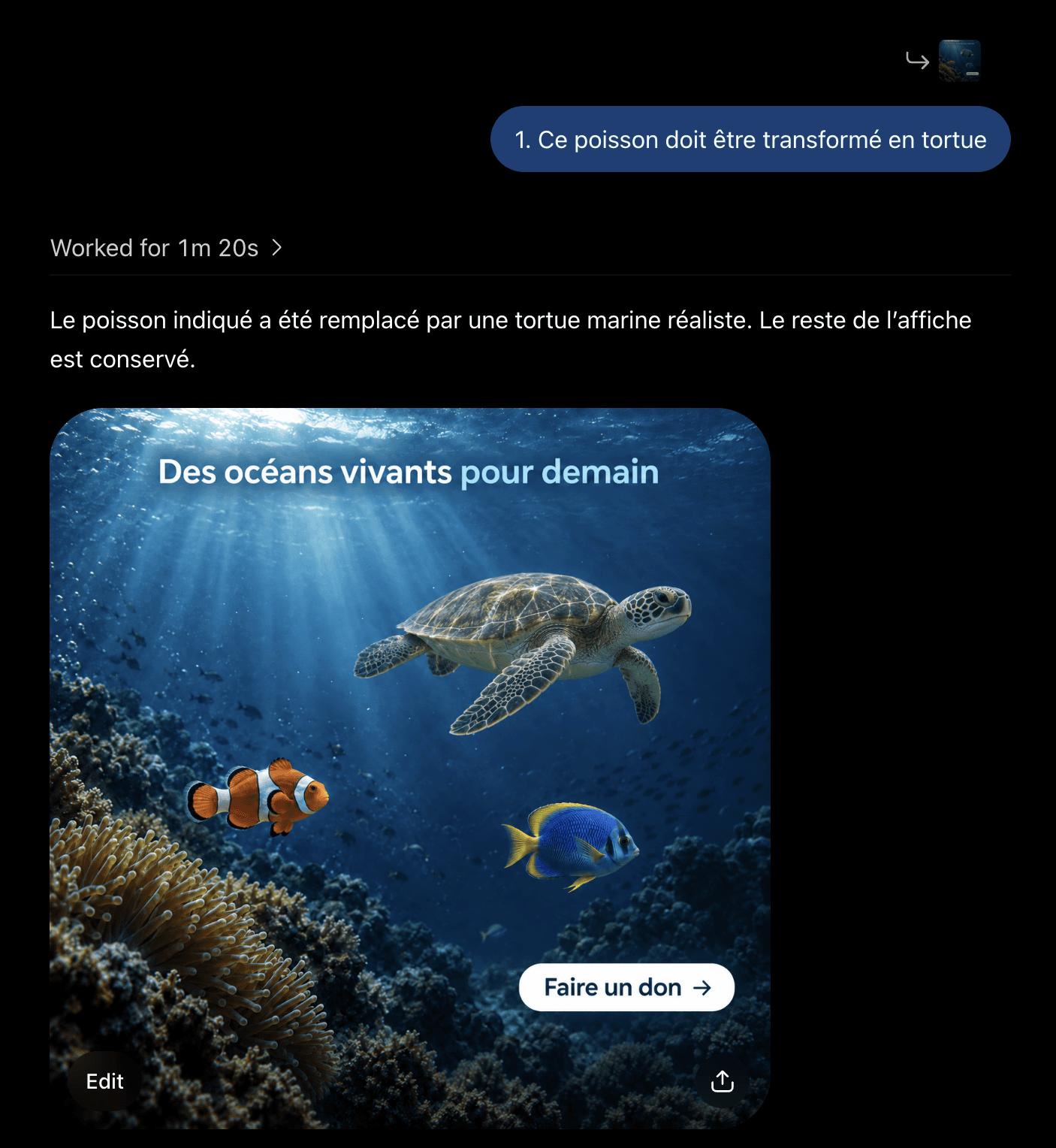
Ou cliquez directement sur votre image et accéder au nouvelles fonctionnalités d'édition présentes sur ChatGPT avec Images 2.5.

Pour aller plus loin
Bootcamp IA pour Marketeurs
Envie d’appliquer ça à vos propres campagnes ?
En un mois, à raison d’une heure par jour, passez de « je teste ChatGPT » à des workflows qui produisent vos briefs, visuels et reportings. 60 % de pratique, un Program Manager à vos côtés et une promo de marketeurs comme vous.
8 workshops live
15 cas pratiques
24 h sur un mois
Prochaine session
Du 23 nov. au 18 déc. 2026
25 places par promo
1 650 € HT
Finançable à 100 %, entièrement en ligne
Découvrir le bootcamp
Auteur :
Biographie